Создание и настройка аудитории
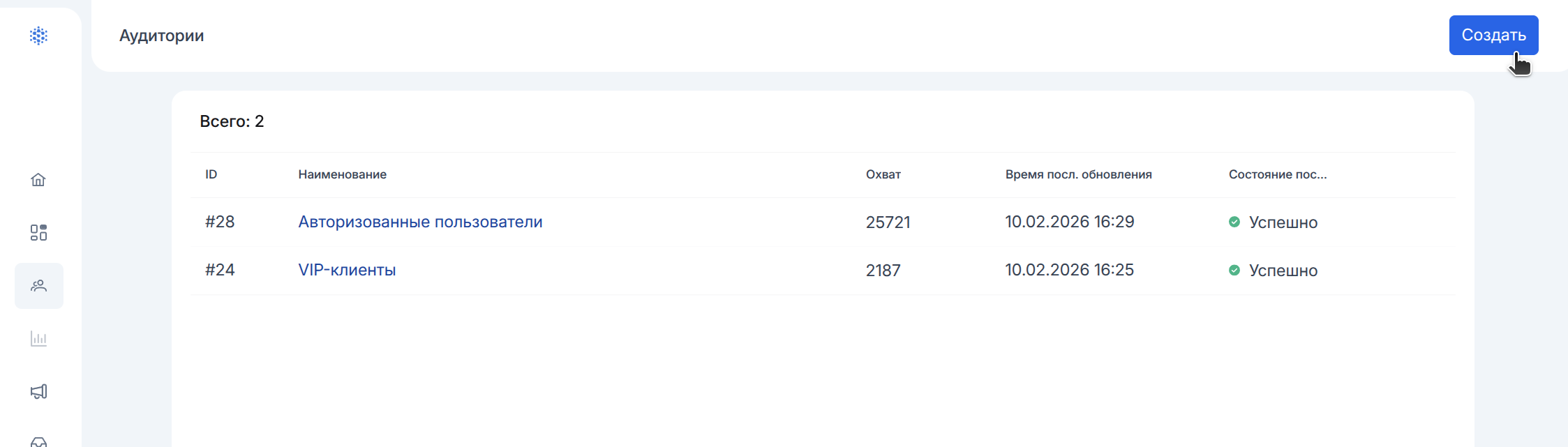
Для создания аудитории перейдите в соответствующий раздел и нажмите кнопку Создать:
Основное
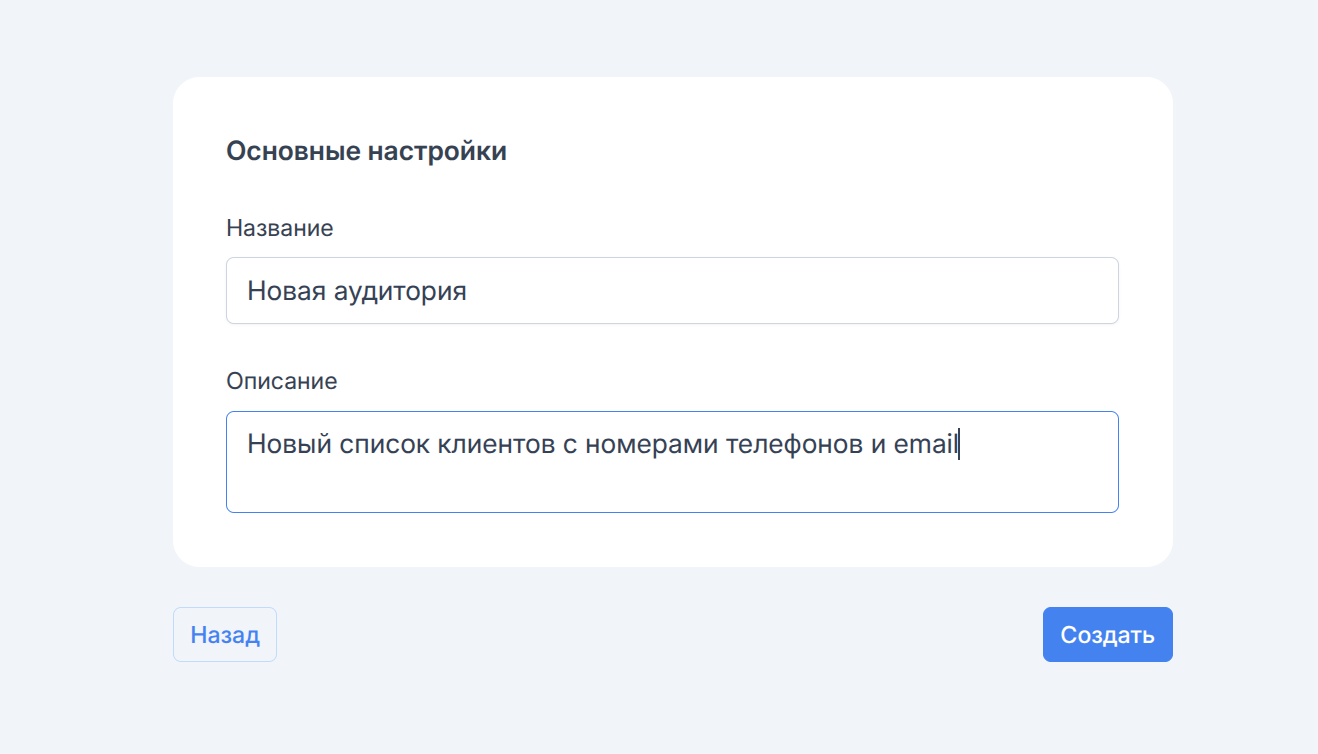
В основных настройках аудитории задается:
- Название аудитории
- Ее описание
После заполнения базовых настроек нажмите Создать.
Импорт данных
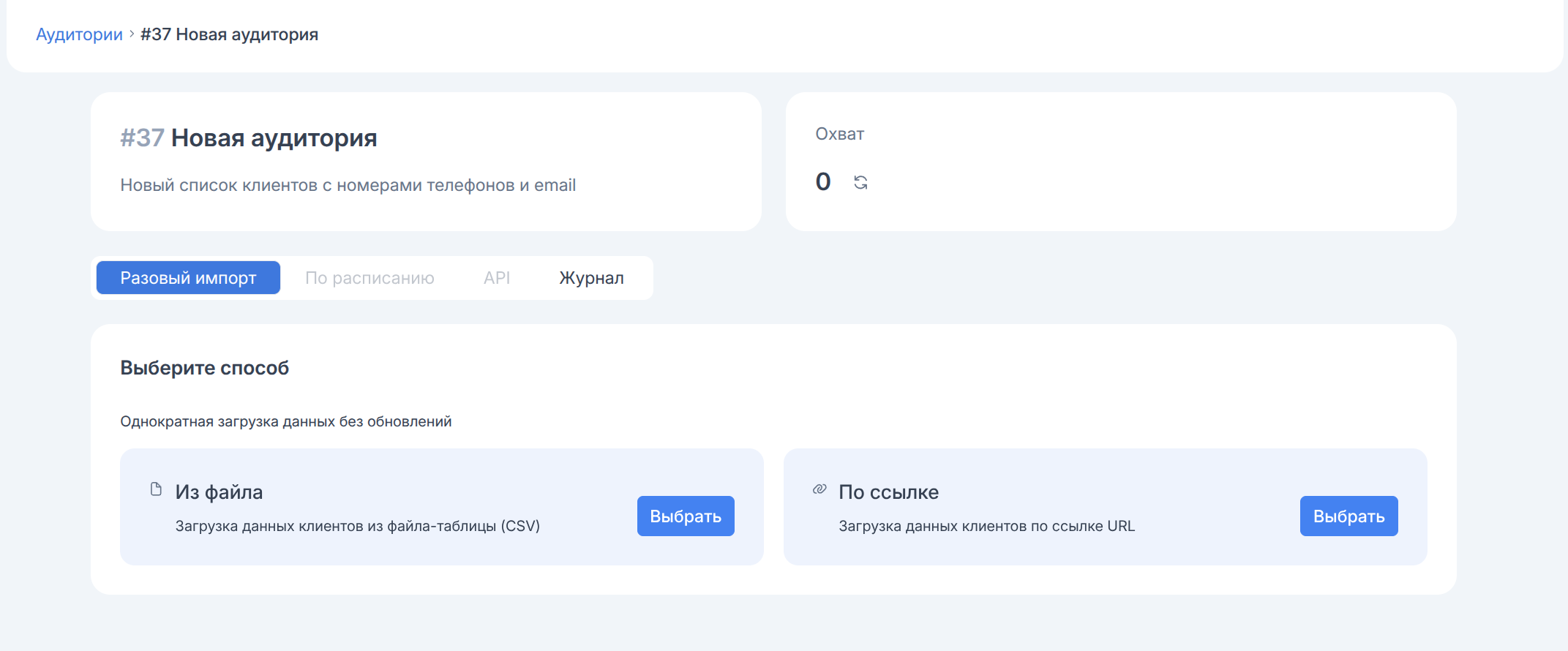
После создания аудитории вы перейдете на страницу ее наполнения. Аудитория формируется на основе пользовательских данных и может наполняться несколькими способами:
- Разовый импорт
- По расписанию
- Через API
Разовый импорт
На вкладке Разовый импорт выберите способ загрузки данных:
- Из файла — загрузка данных пользователей из файла (CSV);
- По ссылке — загрузка данных пользователей по URL.
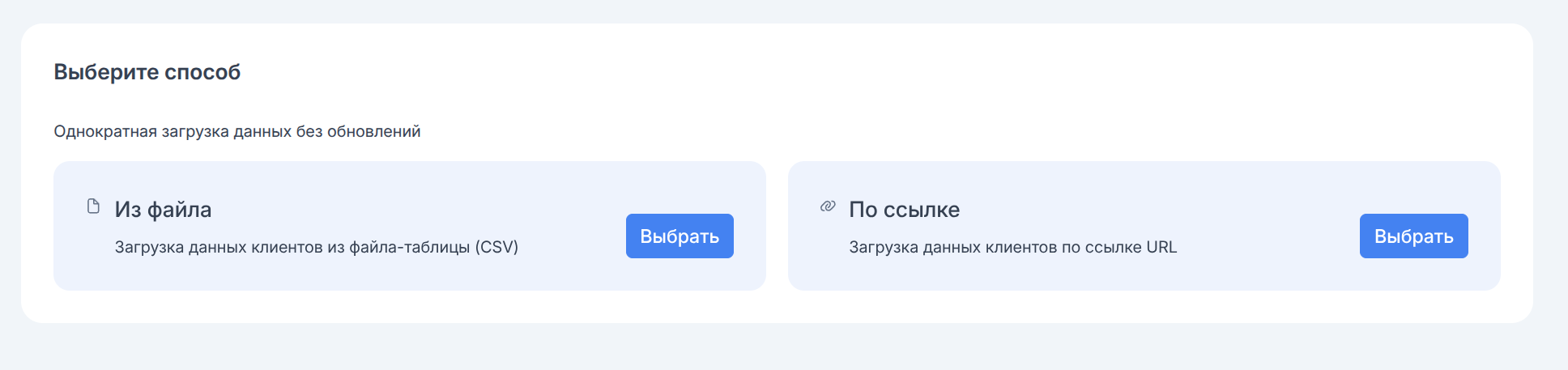
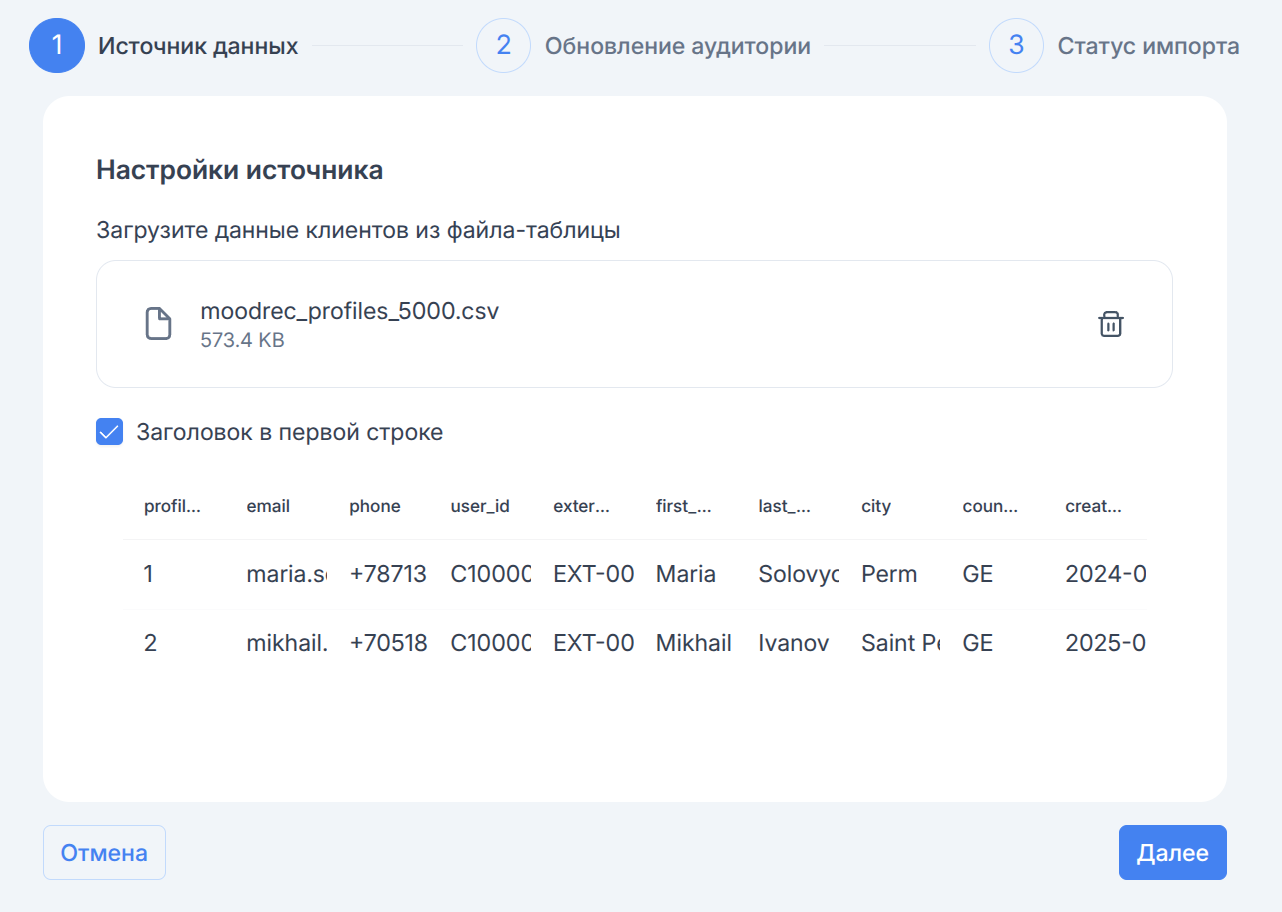
Для разовой загрузки без последующих обновлений выберите подходящий способ и загрузите файл с данными пользователей. Если в первой строке указаны заголовки столбцов, активируйте соответствующий чекбокс:
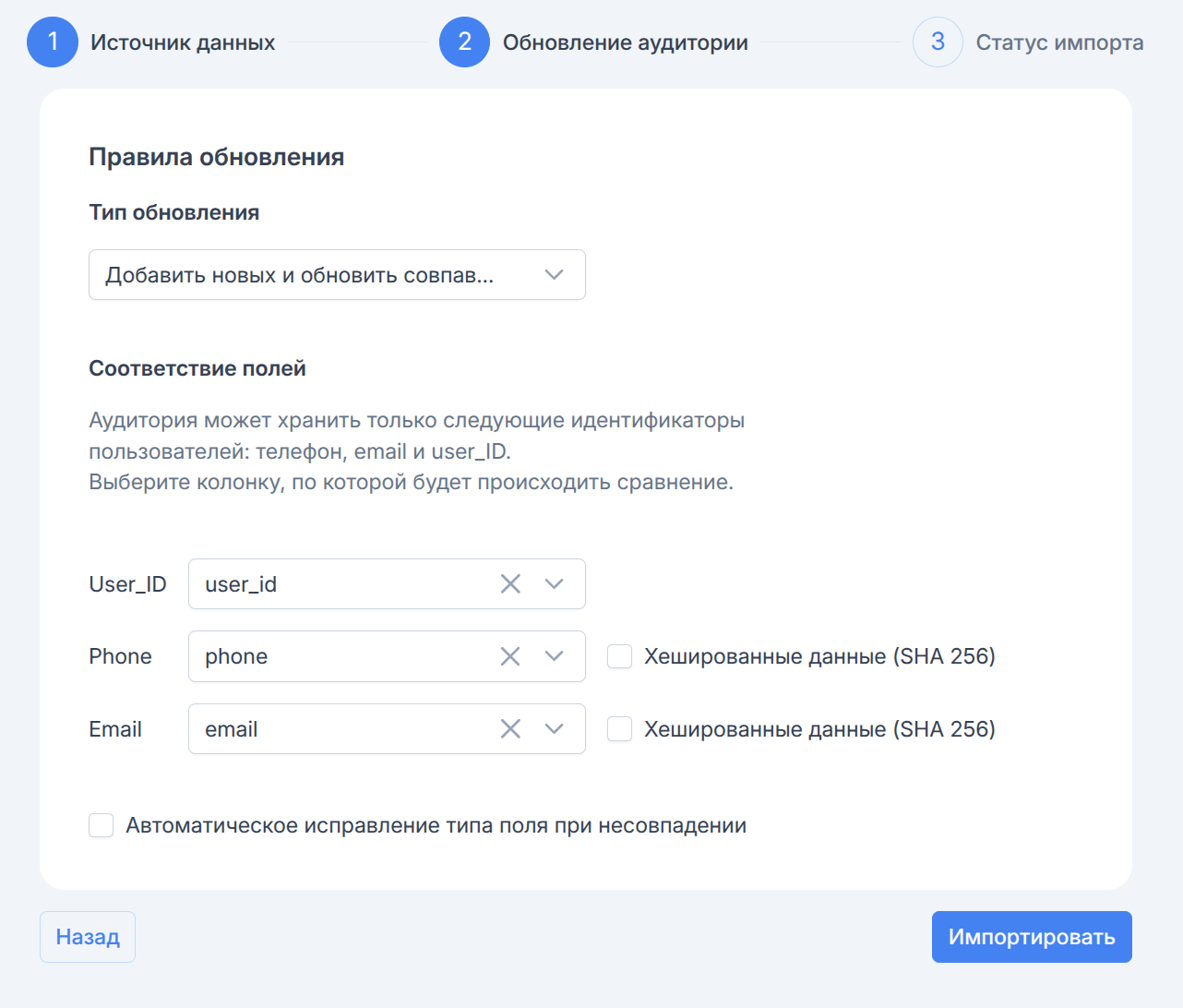
Далее настройте правила обновления:
- Полное обновление аудитории из файла — при импорте не будет происходить проверки на уже существующие записи, аудитория будет импортирована с нуля
- Добавить новых и обновить совпавших — если в аудитории уже существует запись с такими данными, она будет обновлена
- Удалить совпавших — если в аудитории будет найдена запись, идентичная импортируемой, она будет удалена. При помощи этого способа вы можете очистить аудиторию от какого-то отобранного сегмента.
Необходимо также установить соответствие полей источника и параметров аудитории (User_ID, телефон и email). Если данные в источнике хешированы, отметьте соответствующий чекбокс.
После запуска импорта система обработает данные и сформирует аудиторию.
Журнал импорта
На вкладке Журнал доступна история всех операций загрузки данных в аудиторию. Для каждого импорта отображается:
- дата и время запуска;
- тип импорта;
- тип операции (добавление или обновление);
- количество обработанных записей;
- количество успешно обработанных и отклоненных записей;
- итоговый статус импорта.
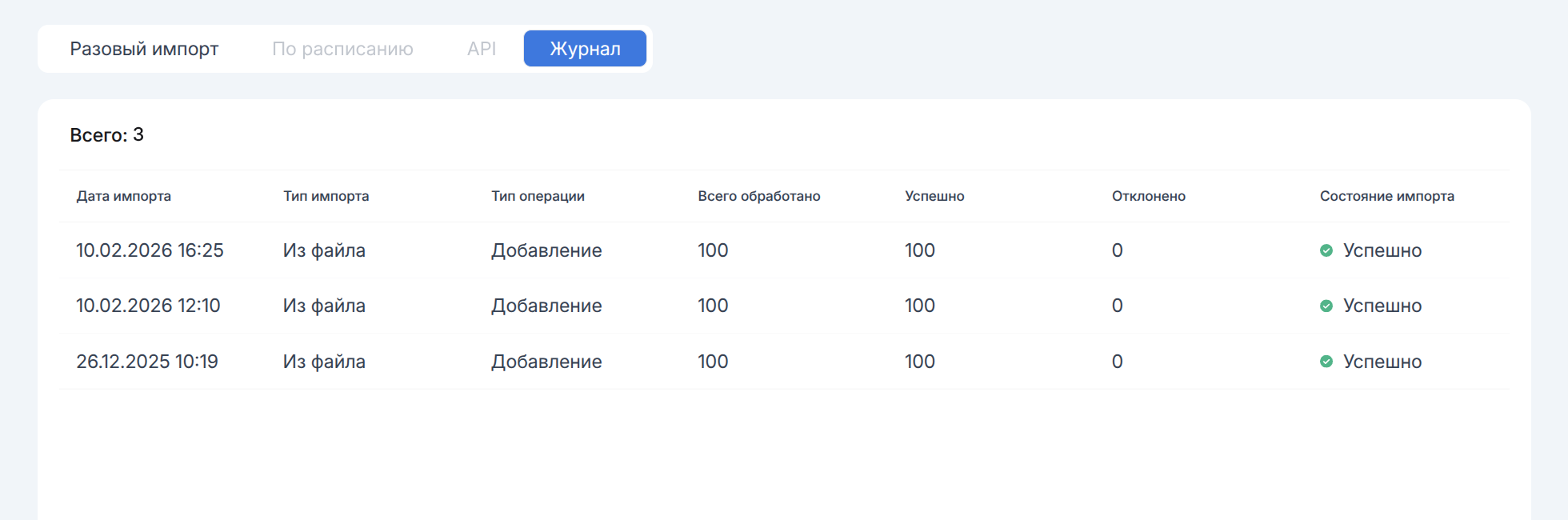
Журнал позволяет отслеживать корректность загрузки данных и оперативно выявлять возможные проблемы.
Управление аудиториями

На этом экране отображены все плейсменты, созданные в проекте, а также количество привязанных к ним кампаний, тип плейсмента и его статус. Для плейсментов доступны следующие быстрые действия:
- Остановить/активировать — изменение статуса плейсмента;
- Редактировать — переход к настройкам плейсмента;
- Копировать — создание копии плейсмента;
- Удалить — удаление плейсмента. Удалить можно только неактивный плейсмент. Созданная аудитория может быть выбрана при настройке кампании. Кампания может быть либо не таргетирована, либо привязана только к одной аудитории.
Подробная информация о подключении аудитории к кампании приведена в статье Создание и настройка кампании.