Настройки
Управление настройками доступно только пользователям с ролью Администратор!
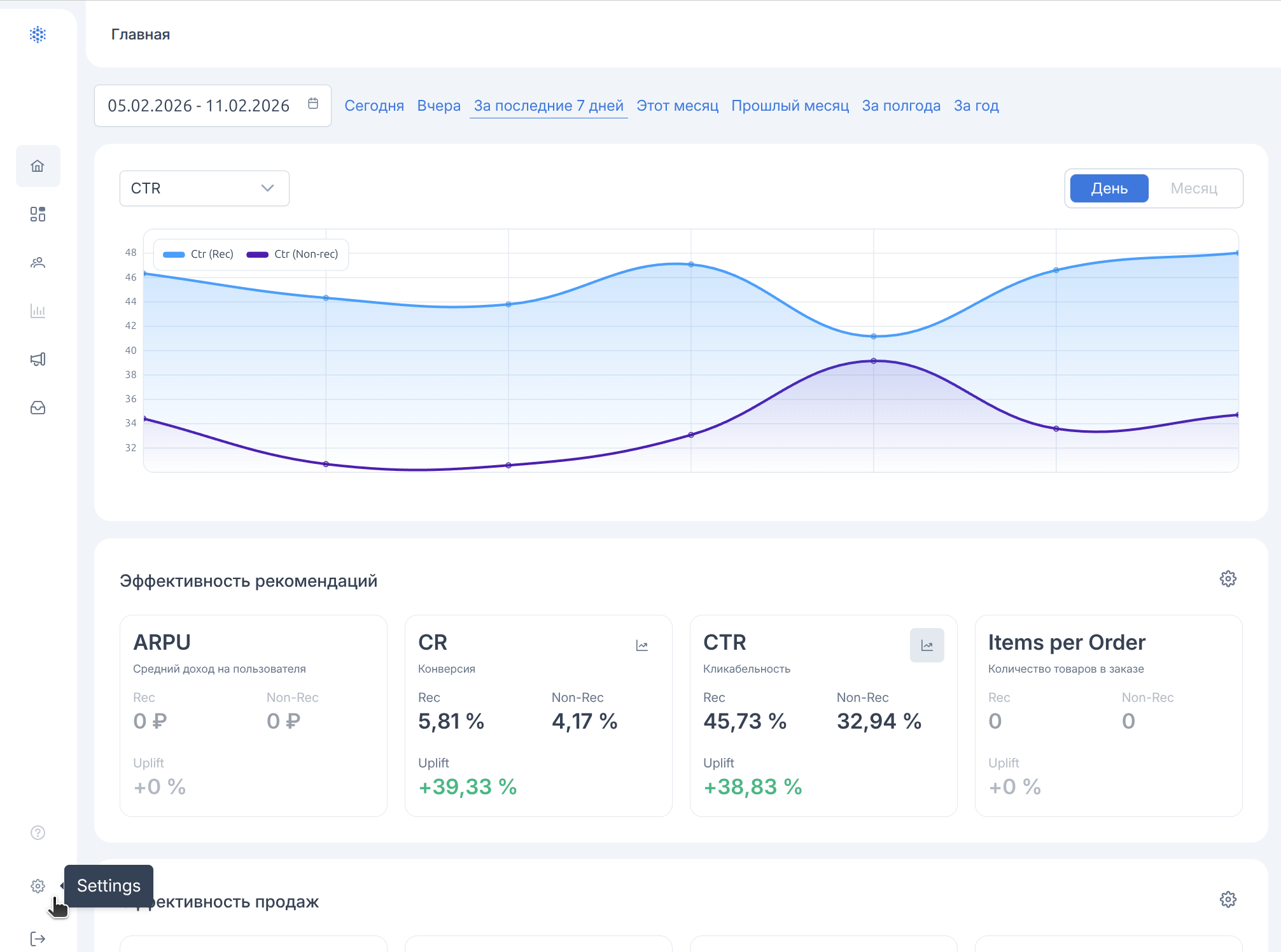
Чтобы перейти к настройкам, нажмите на соответствующий значок в боковой панели сервиса:
Настройки проектов
Сервис MoodRec работает с проектами — пространствами, в рамках которых назначаются пользователи, создаются общие каталоги и сущности.
На вкладке Проекты отображается список всех созданных проектов, тип продуктов в нем, количество пользователей, дата его создания, а также статус.
Внутри каждого проекта доступны вкладки настроек: Рекомендации, Пользователи, Подключение, События, Атрибуция и API ключи.
Рекомендации
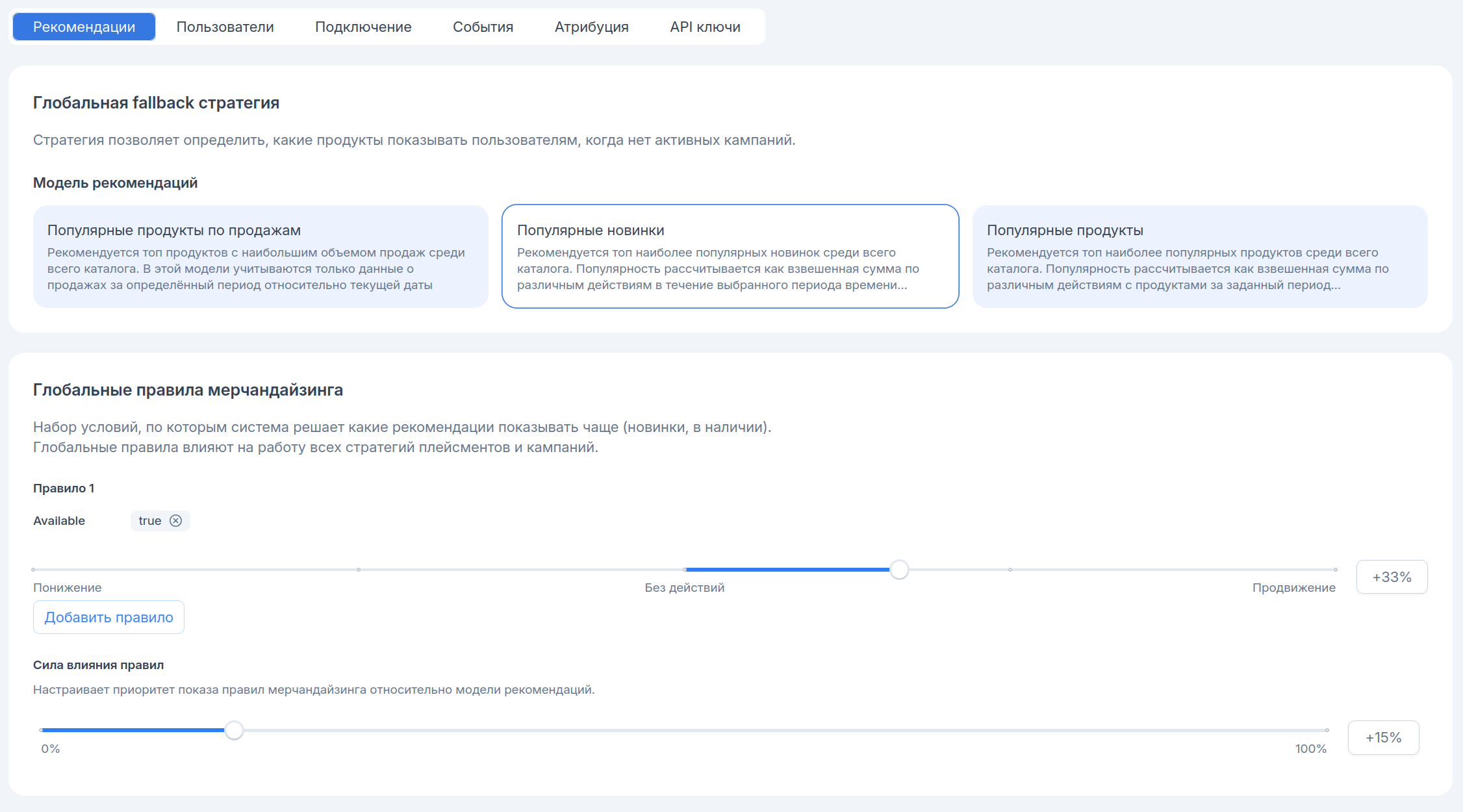
На вкладке Рекомендации настраиваются глобальная fallback-стратегия и глобальные правила мерчендайзинга.
Глобальная fallback-стратегия
Глобальная fallback-стратегия определяет, какие продукты показывать пользователям, когда нет активных кампаний.
Для этого выберите одну из моделей рекомендаций:
- Популярные продукты по продажам — топ продуктов с наибольшим объемом продаж среди всего каталога. Учитываются только данные о продажах за определённый период относительно текущей даты.
- Популярные новинки — топ наиболее популярных новинок среди всего каталога. Популярность рассчитывается как взвешенная сумма по различным действиям в течение выбранного периода времени; новинки определяются по дате добавления в каталог.
- Популярные продукты — топ наиболее популярных продуктов среди всего каталога. Популярность рассчитывается как взвешенная сумма по различным действиям с продуктами за заданный период.
Подробное описание этих и других моделей — в статье Рекомендательные модели.
Глобальные правила мерчендайзинга
Набор условий, по которым система решает, какие рекомендации показывать чаще (например, новинки или товары в наличии). Глобальные правила влияют на работу всех стратегий плейсментов и кампаний.
Правило задается по аналогии с правилами мерчендайзинга в кампаниях и плейсментах: указывается условие и направление влияния — от Понижения до Продвижения, с заданной интенсивностью в процентах. Чтобы добавить правило, нажмите Добавить правило.
Глобальные правила удобно использовать, когда ограничение общее для всего проекта — например, правила по возрасту или наличию товара. В этом случае достаточно настроить правило один раз глобально, а не задавать его в каждом плейсменте.
Пользователи
Таблица Пользователи отображает список пользователей, привязанных к проекту. Указаны имя, электронная почта, роль и статус пользователя. Статус В ожидании говорит о том, что пользователю отправлено письмо, но он еще не перешел по ссылке в нем и входил в сервис.
Создавать в этом разделе новых пользователей, а также редактировать существующих нельзя. Для редактирования и создания перейдите к настройкам пользователей.
Подключение
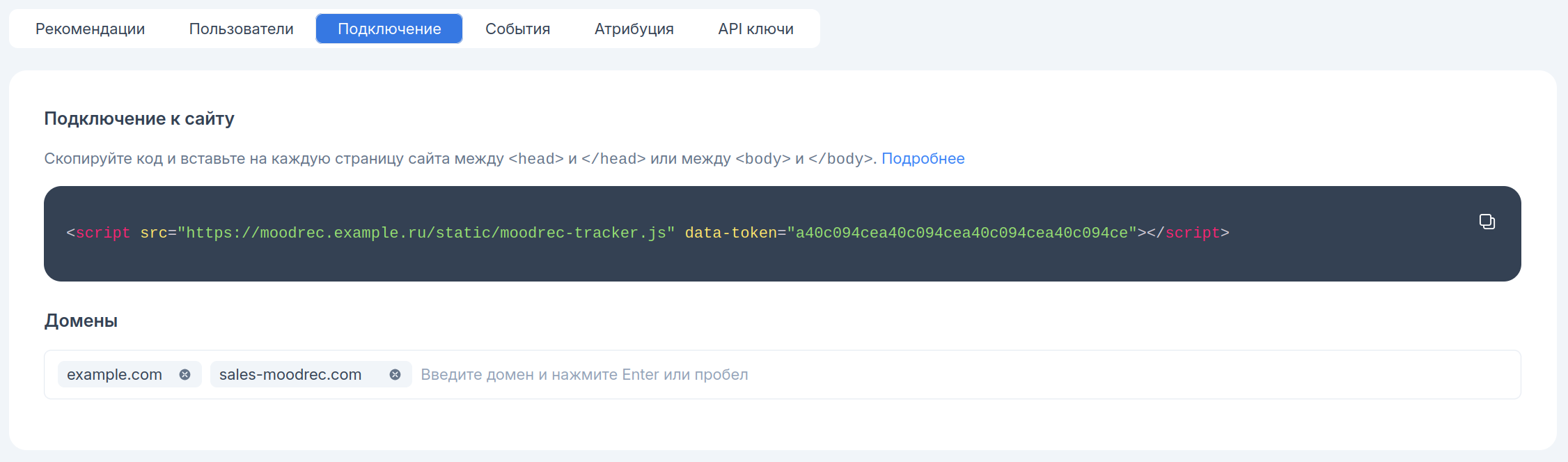
На вкладке Подключение содержится код подключения SDK MoodRec к вашему сайту. Процесс установки SDK и передачи данных о пользователе подробно описан в статье Подключение к сайту.
В секции Домены указываются домены, на которых будет работать SDK. Введите домен и нажмите Enter или пробел — домен добавится в список отдельным элементом. Чтобы убрать домен, нажмите на крестик рядом с ним. Трекер собирает события только с доменов из этого списка, поэтому укажите все адреса, на которых установлена SDK, включая основной домен и используемые поддомены.
Подробнее о назначении трекера и событиях: Подключение к сайту.
События
В разделе События пользователь может назначить соответствие параметров ecommerce-событий сайта и событий в MoodRec. Если у вас подключен кабинет аналитики Google Analytics или Яндекс Метрика и вы не меняли там названия параметров, переназначать ничего не нужно.
Атрибуция
Атрибуция — это временное окно, за которое целевое действие пользователя относится к показу рекомендованного товара. Если пользователь перешёл к продукту из плейсмента и в пределах этого окна совершил целевое действие (например, покупку), действие зачисляется рекомендациям.
Окно атрибуции настраивается в зависимости от типа бизнеса. Для этого в выпадающем списке Частота пересчёта выберите одно из значений: 3 ч, 24 ч, 7 дней или 30 дней.
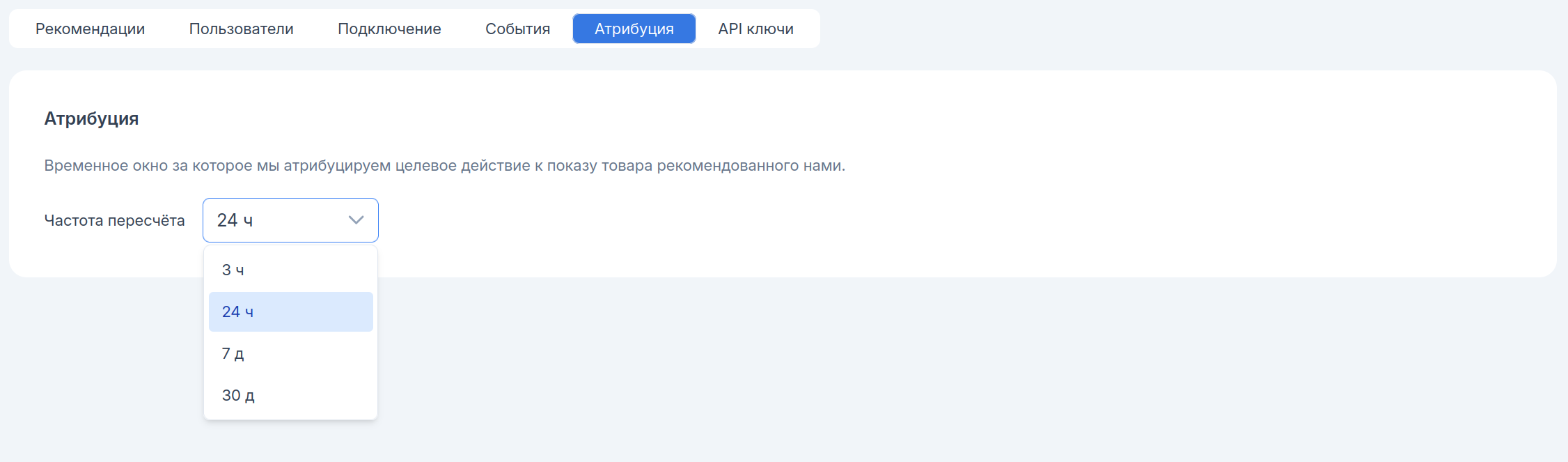
Подробнее о роли окна атрибуции в метриках — в статье Аналитика.
API ключи
На вкладке API ключи отображаются ключи для доступа к API сервиса. Для каждого ключа указаны название, замаскированное значение ключа, а также даты создания и последнего обновления.
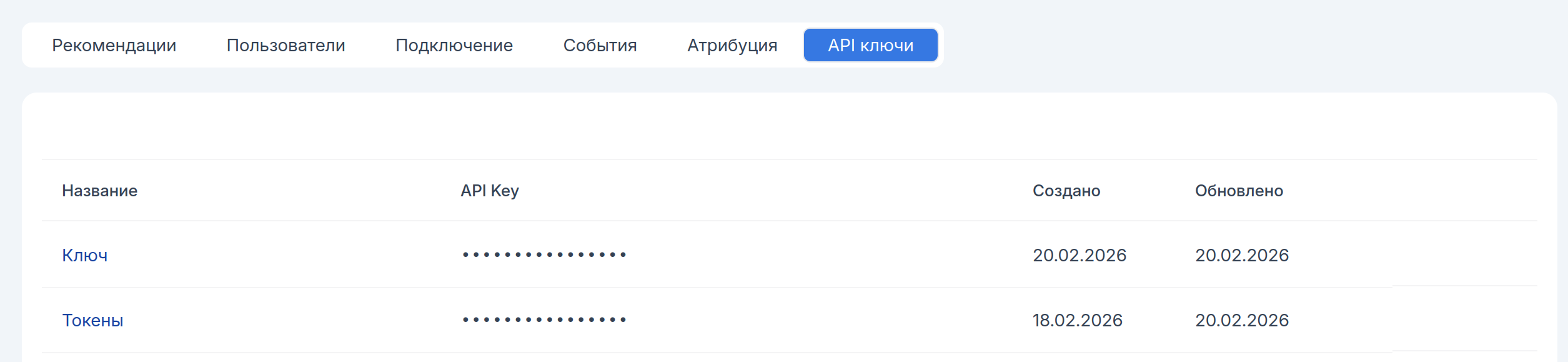
Чтобы создать новый API-ключ, нажмите кнопку Создать в списке ключей. Нажмите на название ключа, чтобы перейти к его карточке и отредактировать или удалить существующий.
Настройки пользователей
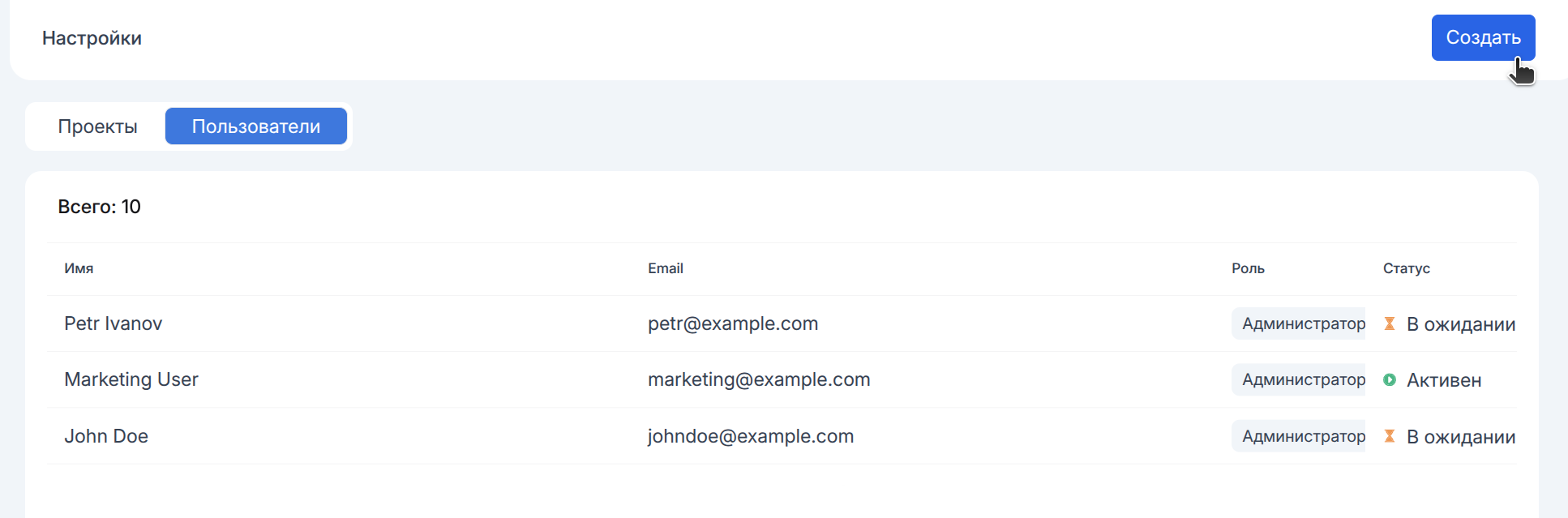
В настройках пользователей отображается список всех пользователей. В списке указаны имя, электронная почта, роль и статус пользователя. Статус В ожидании говорит о том, что пользователю отправлено письмо, но он еще не перешел по ссылке в нем и входил в сервис.
Для того чтобы добавить нового пользователя, нажмите Создать в правой верхней части экрана:
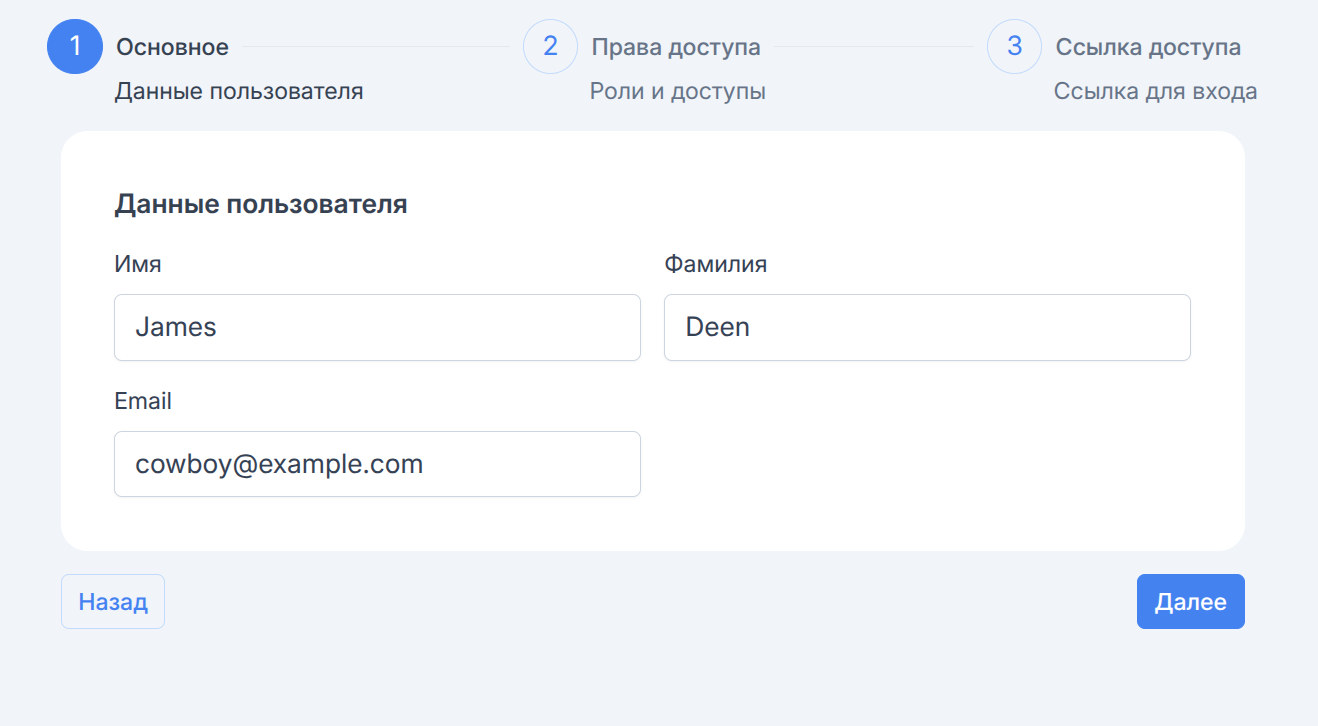
Заполните основную информацию о пользователе. На указанную почту придет письмо с доступами к сервису:
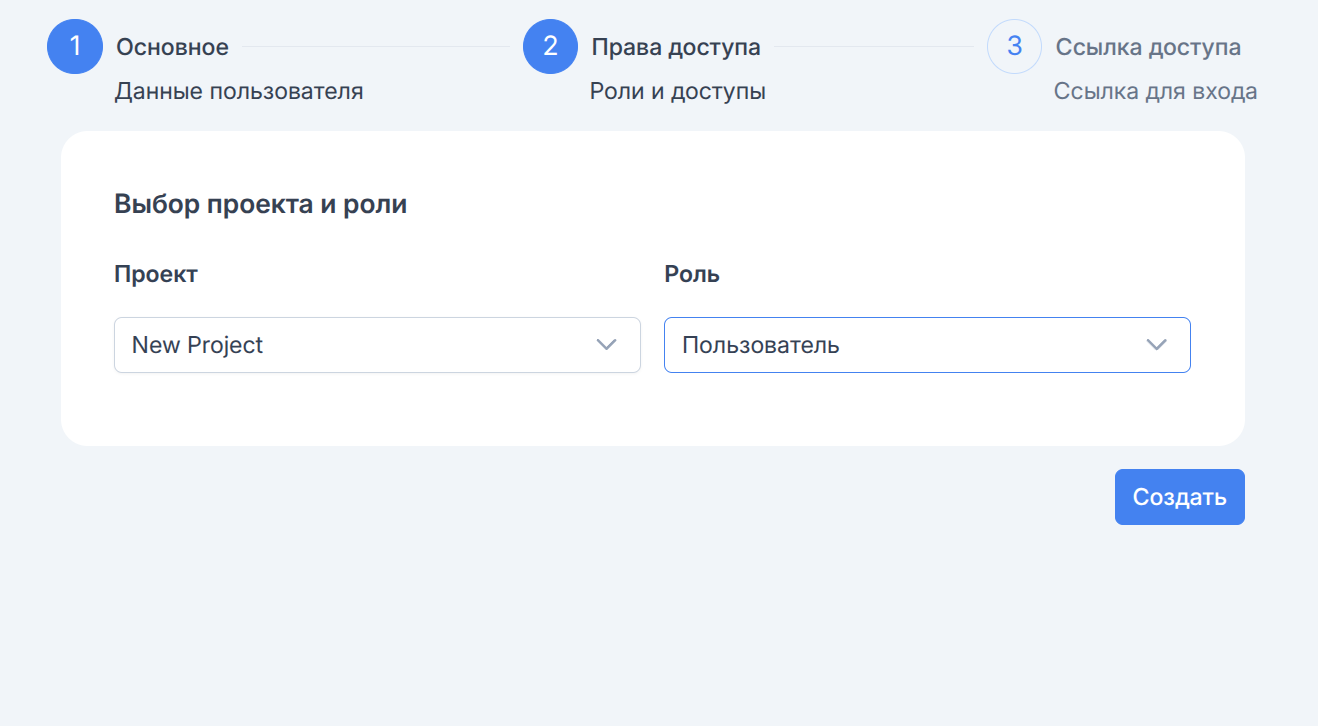
Далее выберите проект, к которому будет привязан пользователь и его роль. Администраторам доступен раздел настройки, для обычного пользователя он заблокирован.
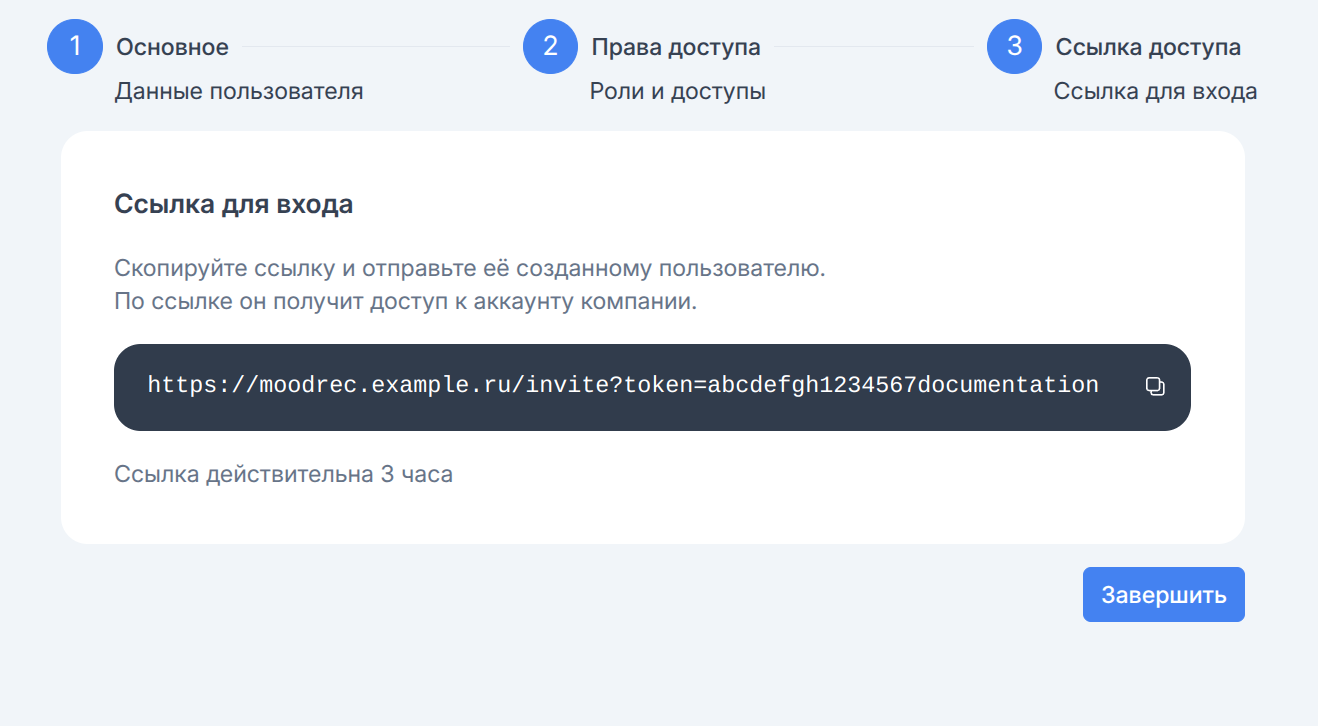
Перед вами появится ссылка для доступа к сервису. Ссылка действительна 3 часа. Также на email пользователя будет отправлено письмо с такой же ссылкой.
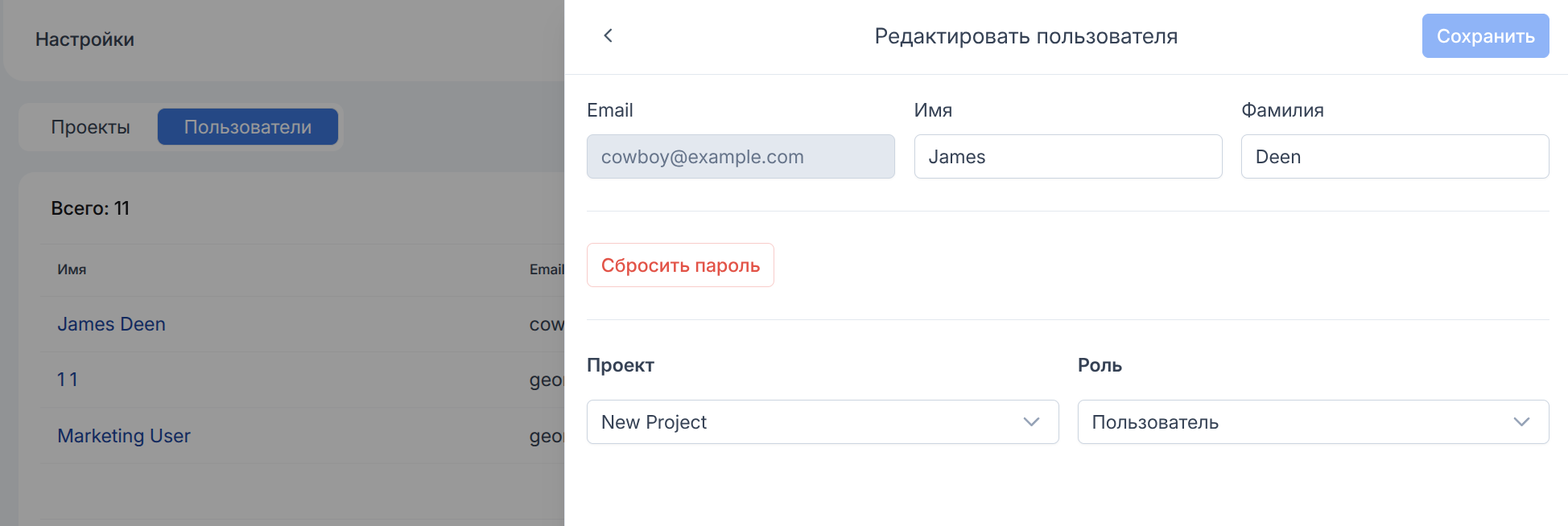
После создания пользователь появится в общем списке. Отсюда можно редактировать или удалить пользователя, нажав на соответствующую кнопку в меню быстрых действий. При редактировании можно изменить все параметры, кроме адреса email.
Также можно сбросить пароль к профилю, новый пароль пользователь сможет установить, перейдя по ссылке: