Создание и настройка плейсмента
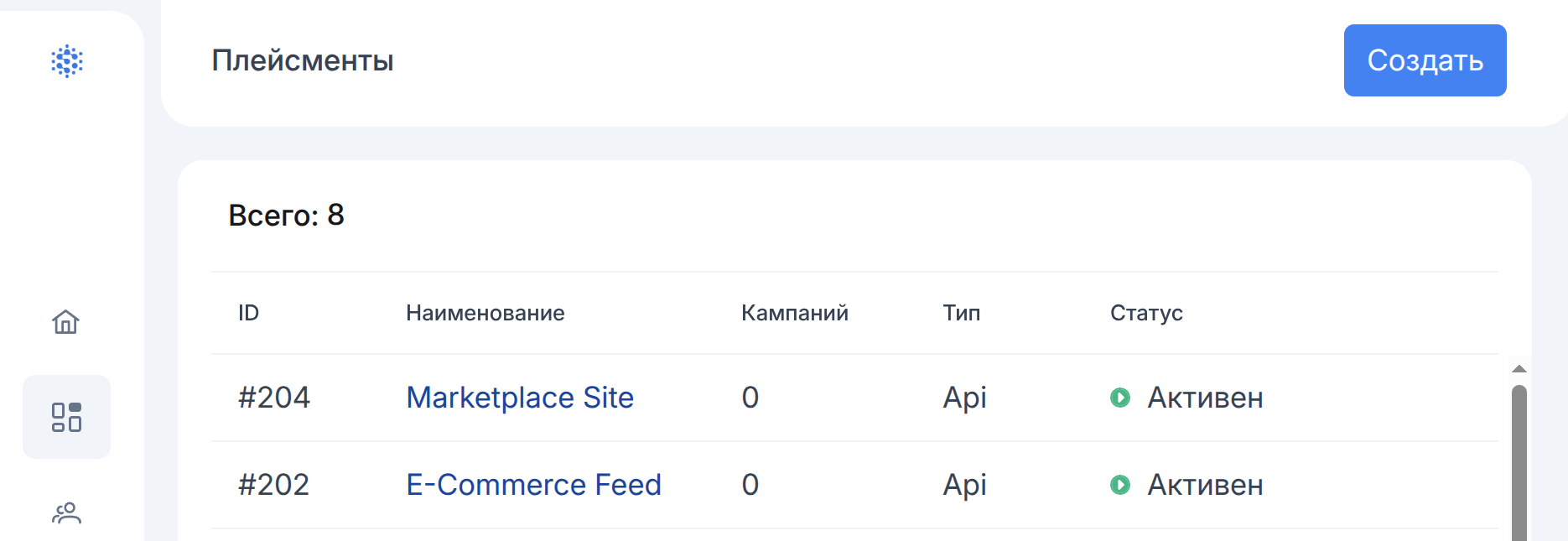
Для создания плейсмента перейдите в соответствующий раздел и нажмите кнопку Создать:
Основное
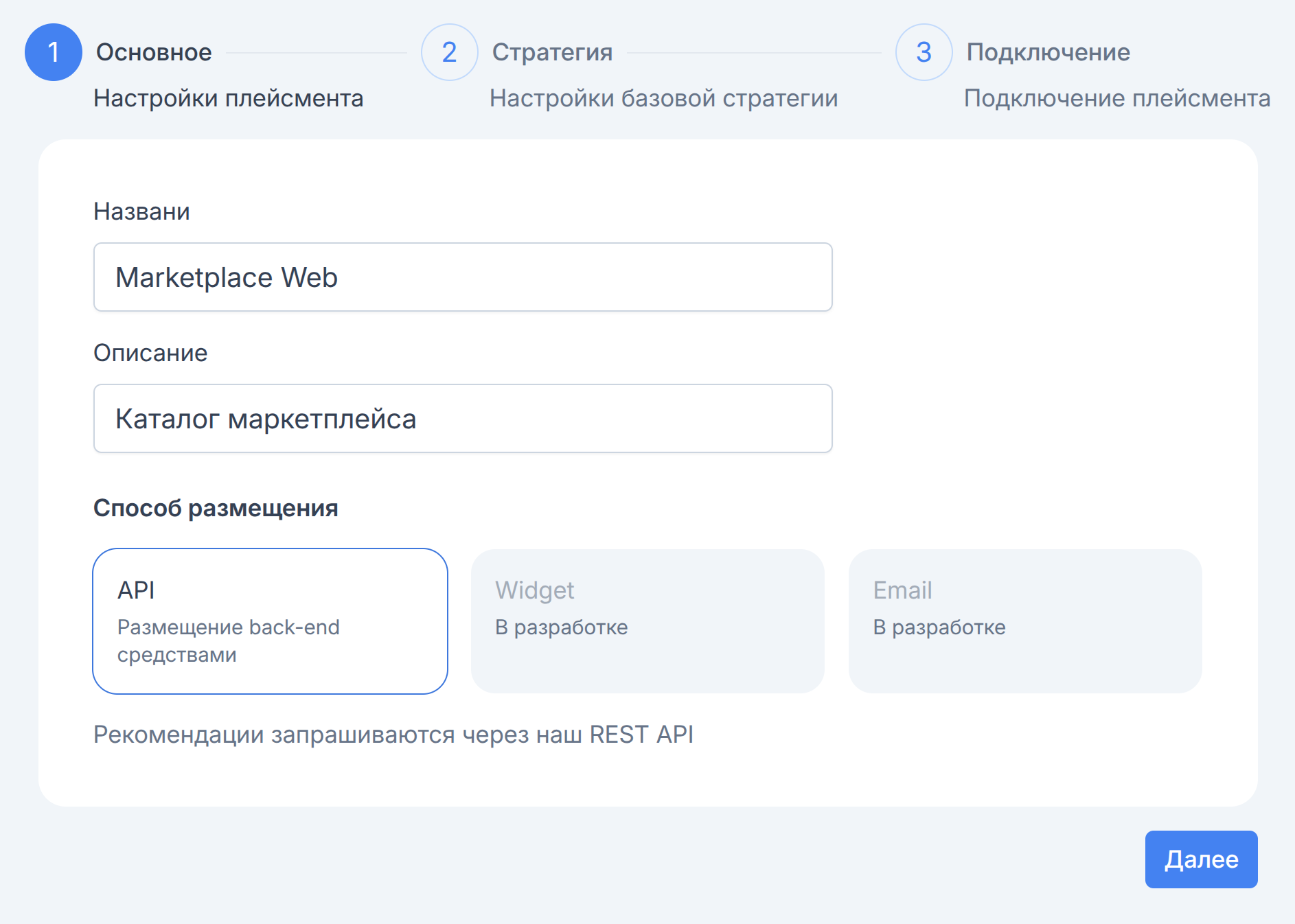
В основных настройках плейсмента задается:
- Название плейсмента
- Его описание
- Способ размещения (в данный момент доступно размещение только через API)
Стратегия
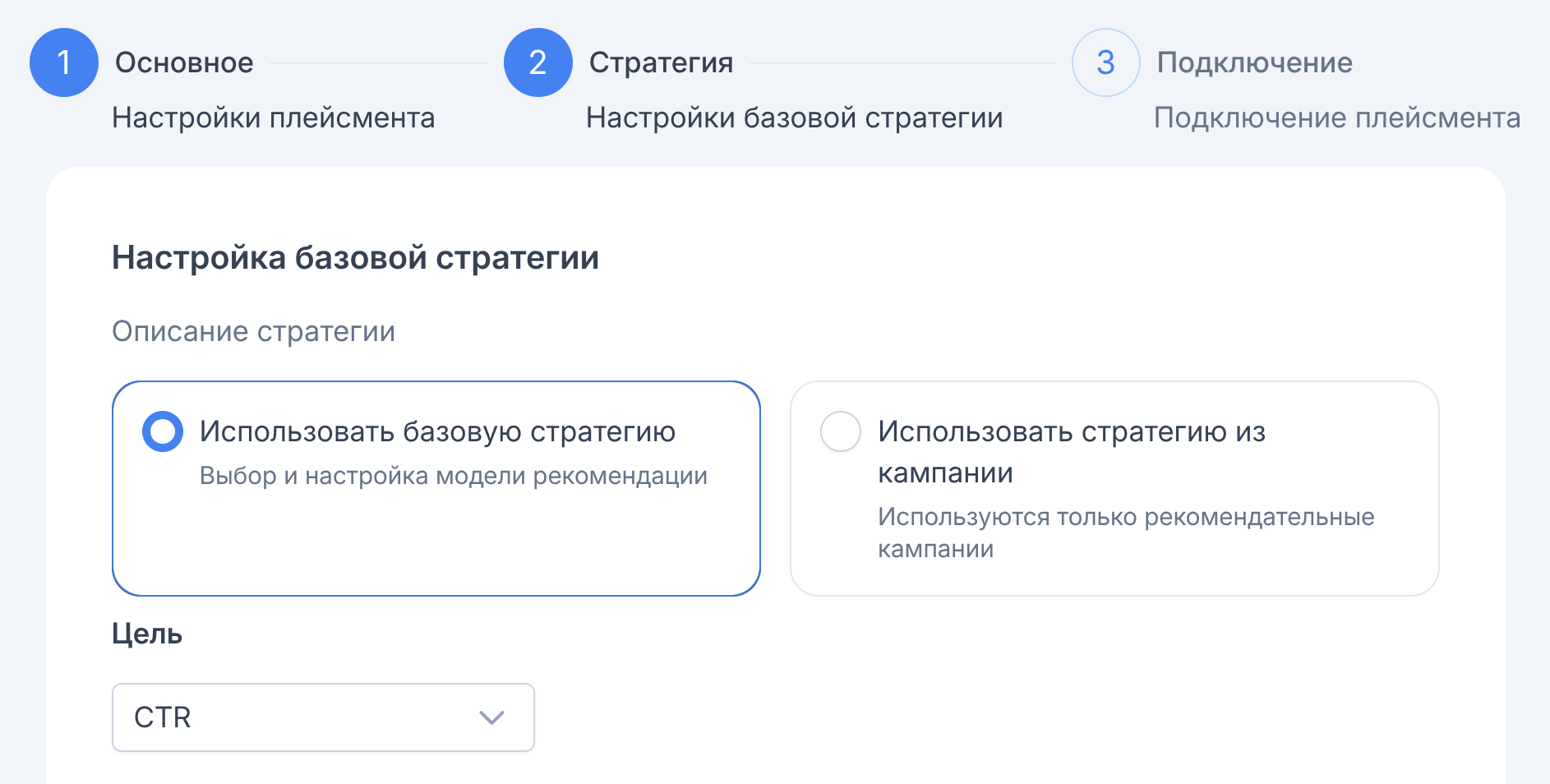
Далее настройте стратегию. Стратегия — это комбинированный набор алгоритмов, фильтров и правил переранжирования рекомендательной выдачи. Стратегия отвечает на вопрос, какими средствами мы достигаем маркетинговую цель. Пользователь может:
- создать базовую стратегию внутри плейсмента на основе рекомендательной модели, правил мерчендайзинга и фильтров;
- взять стратегию из кампании.
В случае, если вы используете стратегию из кампании, на этом этапе вам больше не нужно ничего настраивать. Рассмотрим подробнее вариант создания стратегии при настройке плейсмента.
Выбор модели
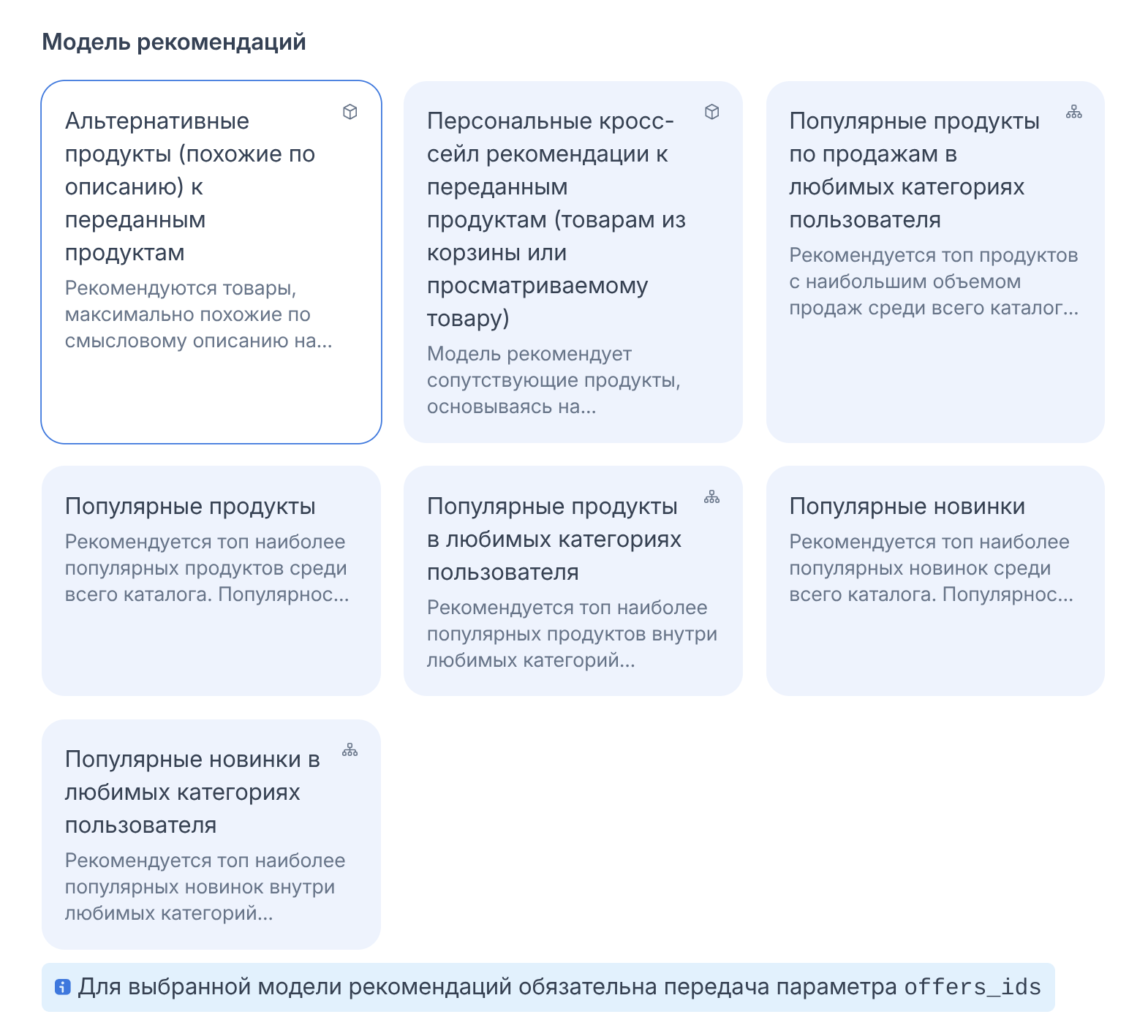
Сперва выберите цель: CTR (Click-Through Rate) или Revenue (доход). В зависимости от выбранной целевой метрики вам будут предложены рекомендательные модели:
- Персональные кросс-сейл рекомендации к переданным продуктам (CTR/Revenue)
- Популярные продукты из кросс-категорий к любимым категориям пользователя (Revenue)
- Популярные продукты по продажам (Revenue)
- Популярные продукты по продажам в любимых категориях пользователя (CTR/Revenue)
- Популярные продукты в любимых категориях пользователя (CTR)
- Популярные продукты (CTR/Revenue)
- Альтернативные продукты (похожие по описанию) к переданным продуктам (CTR)
- Популярные новинки (CTR/Revenue)
- Популярные новинки в любимых категориях пользователя (CTR)
Обратите внимание, что для корректной работы некоторых моделей необходимо передавать дополнительные данные. Более подробно модели описаны здесь.
Фильтры и правила мерчендайзинга
Затем настраиваются фильтры. Фильтры — это жесткие ограничения по выдаче продуктов. С их помощью можно либо убрать из выдачи определенные объекты каталогов, либо предлагать только подходящие по условиям объекты.
Далее настройте правила мерчендайзинга. Правила мерчендайзинга это более «мягкие» ограничения, которые повышают или снижают выдачу с указанной интенсивностью.
Ниже находится ползунок силы влияния правил. От его значения зависит то, насколько правила мерчендайзинга будут вытеснять алгоритмы выбранной рекомендательной модели.
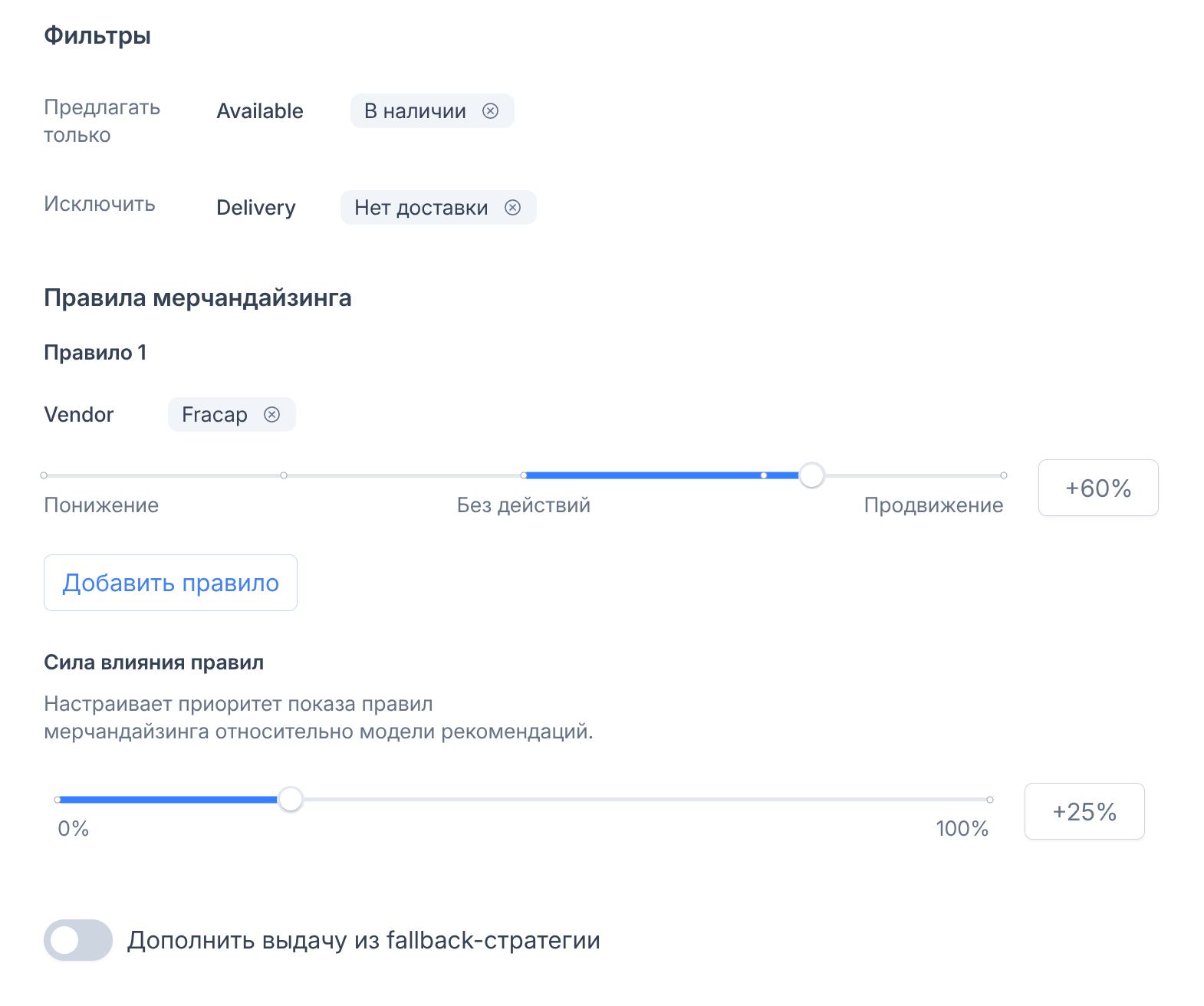
Благодаря фильтрам и правилам мерчендайзинга вы можете подстраивать свою стратегию под изменияющиеся нужды, например, создавать промо для определенных брендов, активнее сбывать остатки на складе или адаптировать продажи под события и праздники.
В случае, если пользователь не попадает ни под один продукт, определенный стратегией, система может показывать ему продукты из fallback-стратегии. Для этого активируйте соответствующий переключатель:
После нажатия на кнопку Сохранить ваш плейсмент будет сохранен.
Подключение
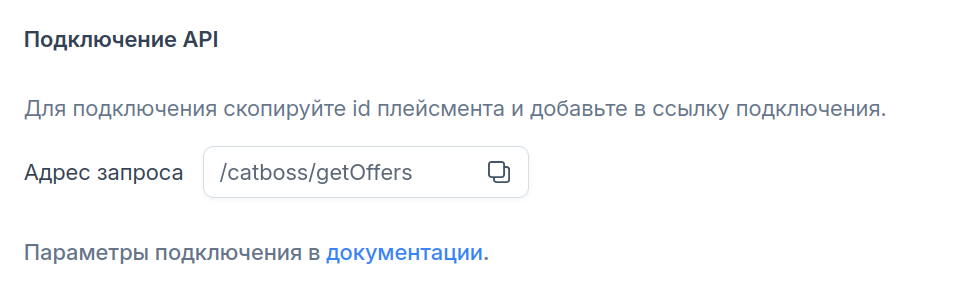
Если при создании выбран способ размещения через API, то плейсмент через запрос /catboss/getOffers возвращает на сайт список ID продуктов. Дальше вы сами решаете, где и как показывать эти продукты: в блоке «Похожие товары», в ленте «Часто покупают» или в любом другом месте, которое соответствует вашей бизнес-логике и выбранной модели рекомендаций.
Далее вы строите выдачу на сайте в два шага: получаете список ID из MoodRec и по этим ID запрашиваете актуальные данные о товарах в своём каталоге (название, цена, изображение), чтобы отрисовать карточки.
Рекомендации через SDK
SDK позволяет получить рекомендации для конкретного плейсмента через метод:
MOODREC_SDK.getRecommendation(placement_id, context, limit);
| Параметр | Описание |
|---|---|
placement_id | ID плейсмента |
context | Контекст текущего запроса — список продуктов или категорий, для которых нужны рекомендации. Формат совпадает с параметром context в API-методе получения рекомендаций |
limit | Количество выводимых товаров |
Если пользователь был идентифицирован через setUserId, в запросе используется его контекст. В противном случае запрос обрабатывается как анонимный.
Подробная инструкция по подключению сервиса к вашему сайту и размещению плейсмента доступна в статье Подключение к сайту
Управление плейсментами
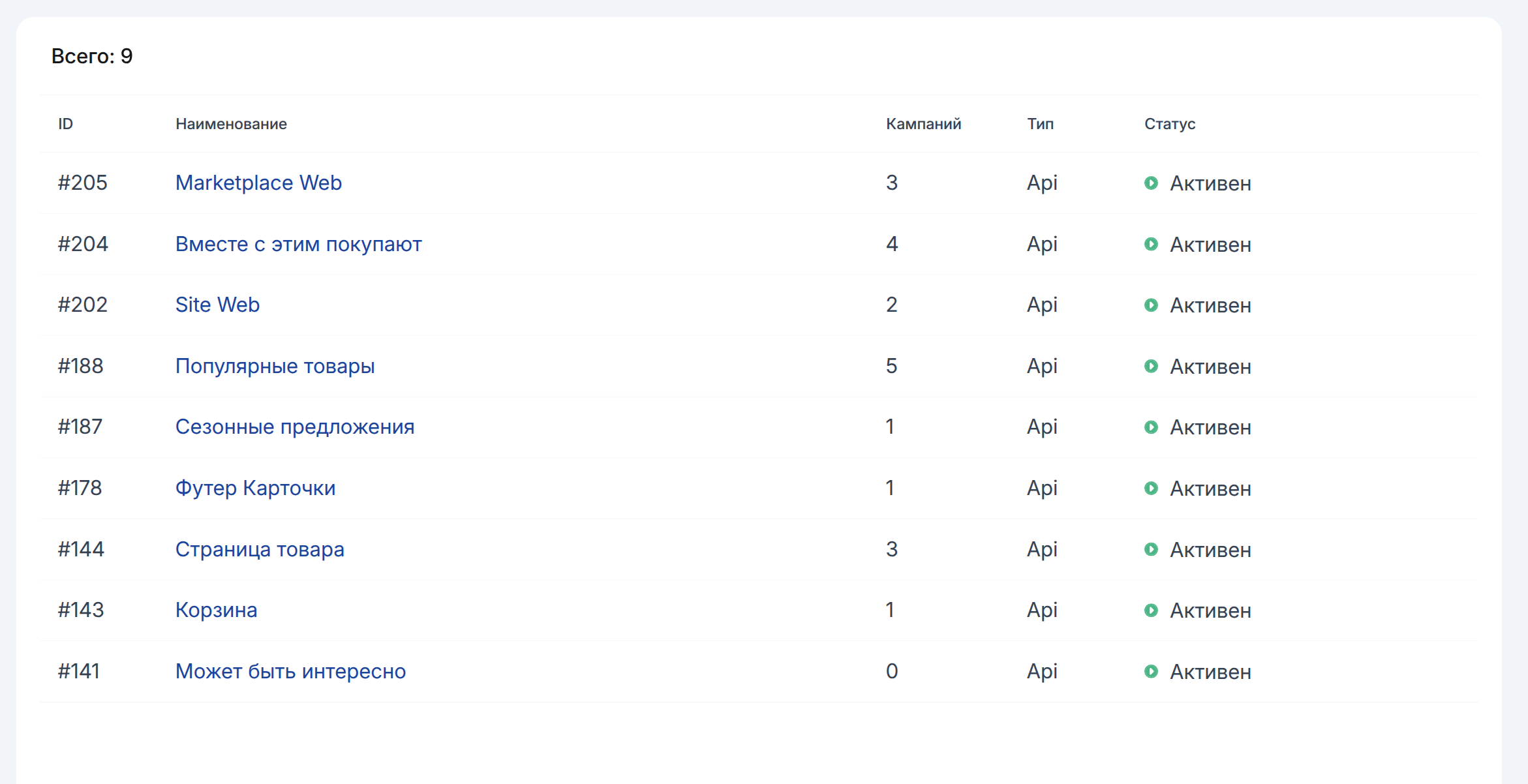
На этом экране отображены все плейсменты, созданные в проекте, а также количество привязанных к ним кампаний, тип плейсмента и его статус. Для плейсментов доступны следующие быстрые действия:
- Остановить/активировать — изменение статуса плейсмента;
- Редактировать — переход к настройкам плейсмента;
- Копировать — создание копии плейсмента;
- Удалить — удаление плейсмента. Удалить можно только неактивный плейсмент.