С чего начать
В этой статье пошагово объясняем, как начать работу с MoodRec. Здесь описан базовый сценарий начала работы с сервисом. Он предназначен для команд, которые хотят как можно быстрее запустить рекомендации и получить первые результаты без сложной предварительной настройки.
В ходе описанных шагов вы подключите сайт к сервису, добавите каталог продуктов и создадите плейсмент. Все этапы выстроены в логическом порядке — от технического подключения до управления рекомендательной логикой.
Стартовый алгоритм выглядит следующим образом:
- Получение доступа к сервису и вход
- Встраивание SDK на сайт
- Импорт продуктов в сервис
- Создание и настройка плейсмента
Первый вход в MoodRec
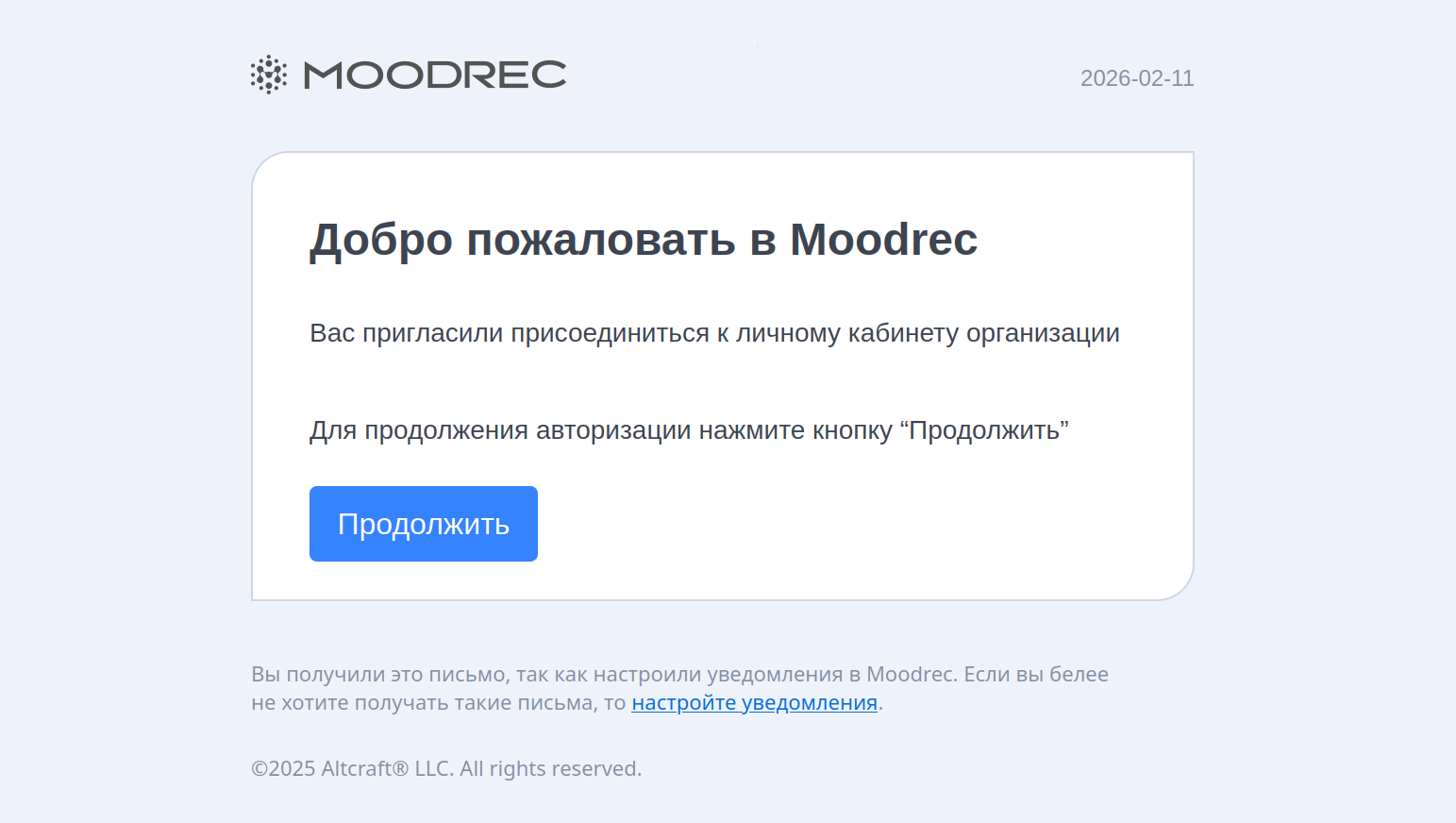
После оформления подписки на сервис MoodRec на указанный адрес электронной почты будет отправлено письмо. В письме содержится ссылка для доступа в интерфейс MoodRec:
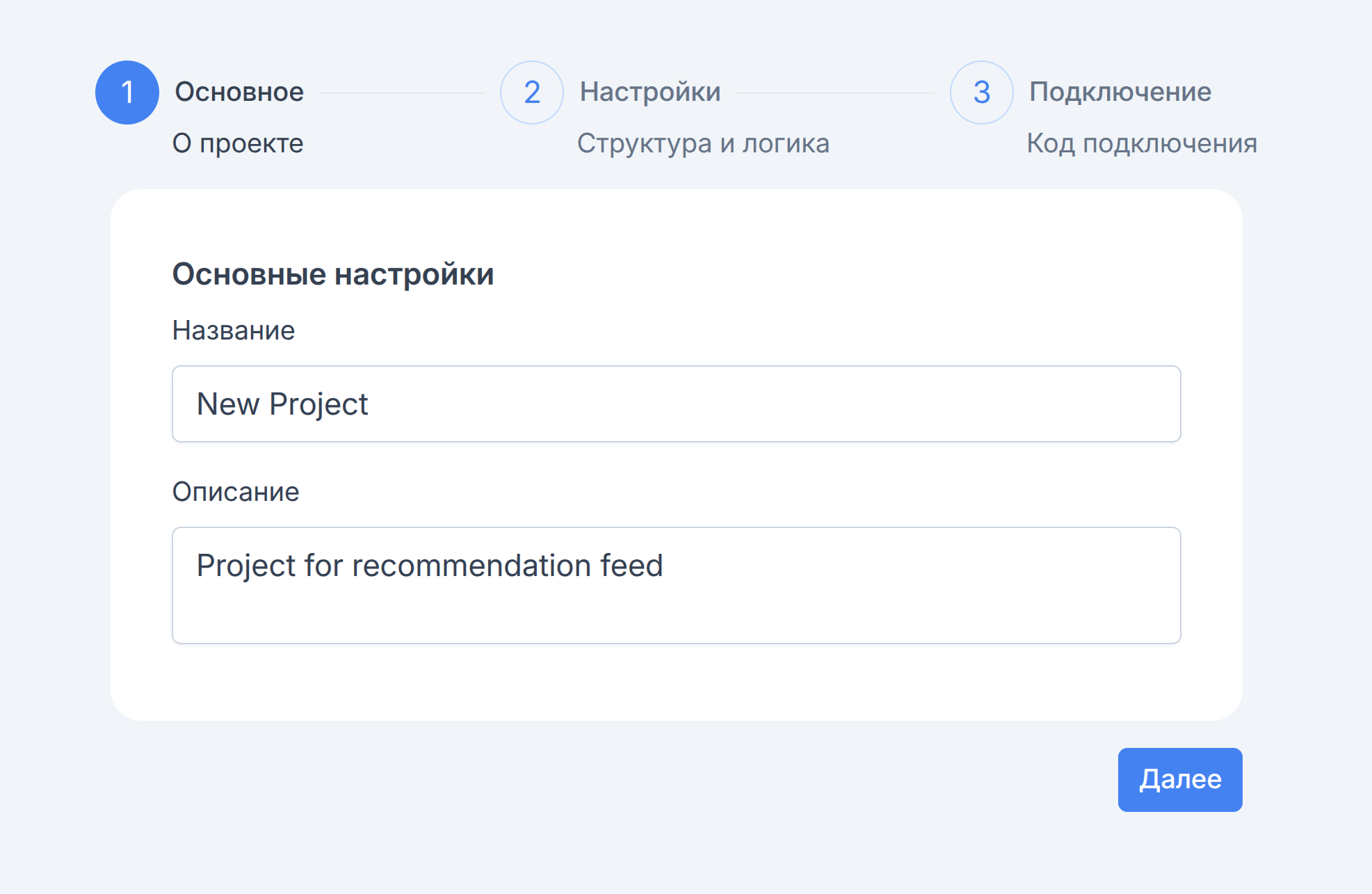
После перехода по ссылке и входа в систему вы получите доступ к своему проекту. Назовите его и добавьте описание:
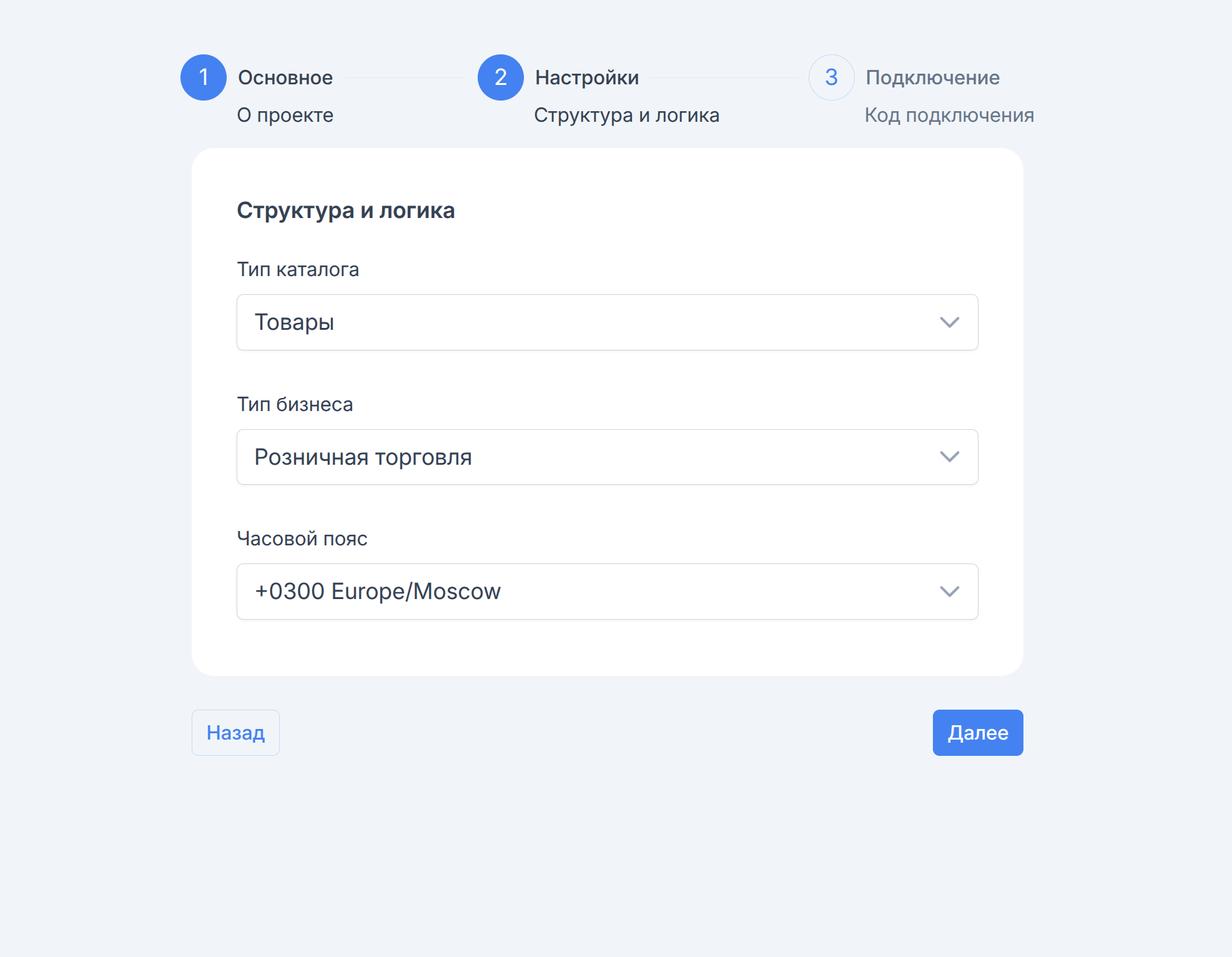
Укажите тип продуктов в вашем каталоге, тип бизнеса и часовой пояс:
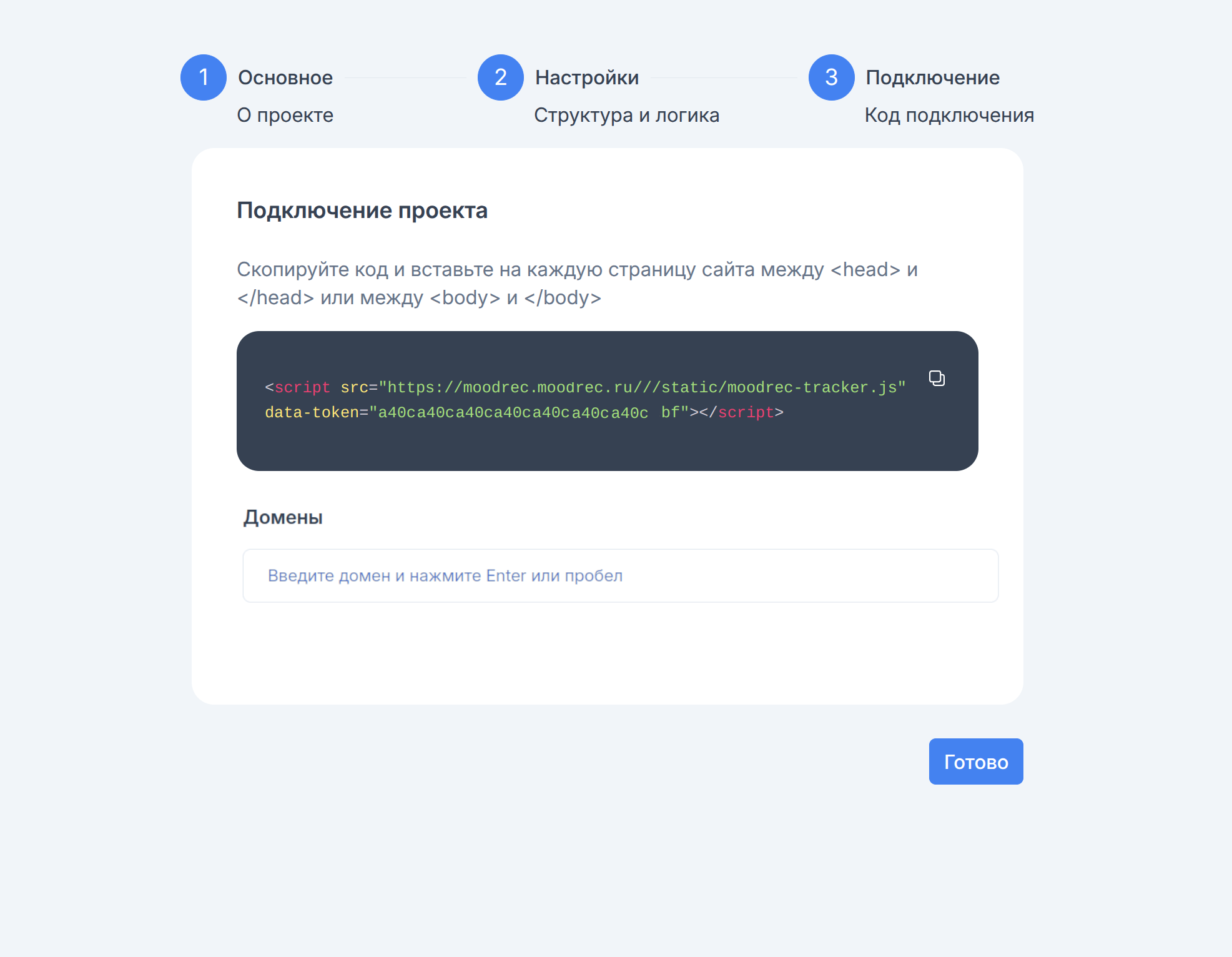
Перед вами появится окно с кодом, для подключения SDK MoodRec на сайт. Этот код понадобится нам на следующем шаге. Также на этом этапе можно добавить домены, на которых будет использоваться MoodRec:
Подключение к сайту
Узнать больше о подключении MoodRec к сайту можно в этой статье.
Чтобы MoodRec корректно работал с сайтом, выполните два условия:
- На сайте установлен SDK MoodRec — через него сервис взаимодействует с сайтом.
- События сайта передаются в формате ecommerce-событий — это нужно для корректной обработки и учета действий пользователей в MoodRec.
Для того, чтобы встроить SDK MoodRec на сайт, вам необходимо добавить специальный код на сайт.
- Код отображается при первом входе в сервис, также его можно найти в настройках проекта.
- Код необходимо добавить на каждую страницу сайта.
- Его можно вставить между тегами
<head>и</head>, либо между тегами<body>и</body>. - Рекомендуется использовать для встраивания SDK любой удобный менеджер тегов, например, Google Tag Manager или Яндекс Тег Менеджер.
Я не скопировал код при первом входе. Где его найти?
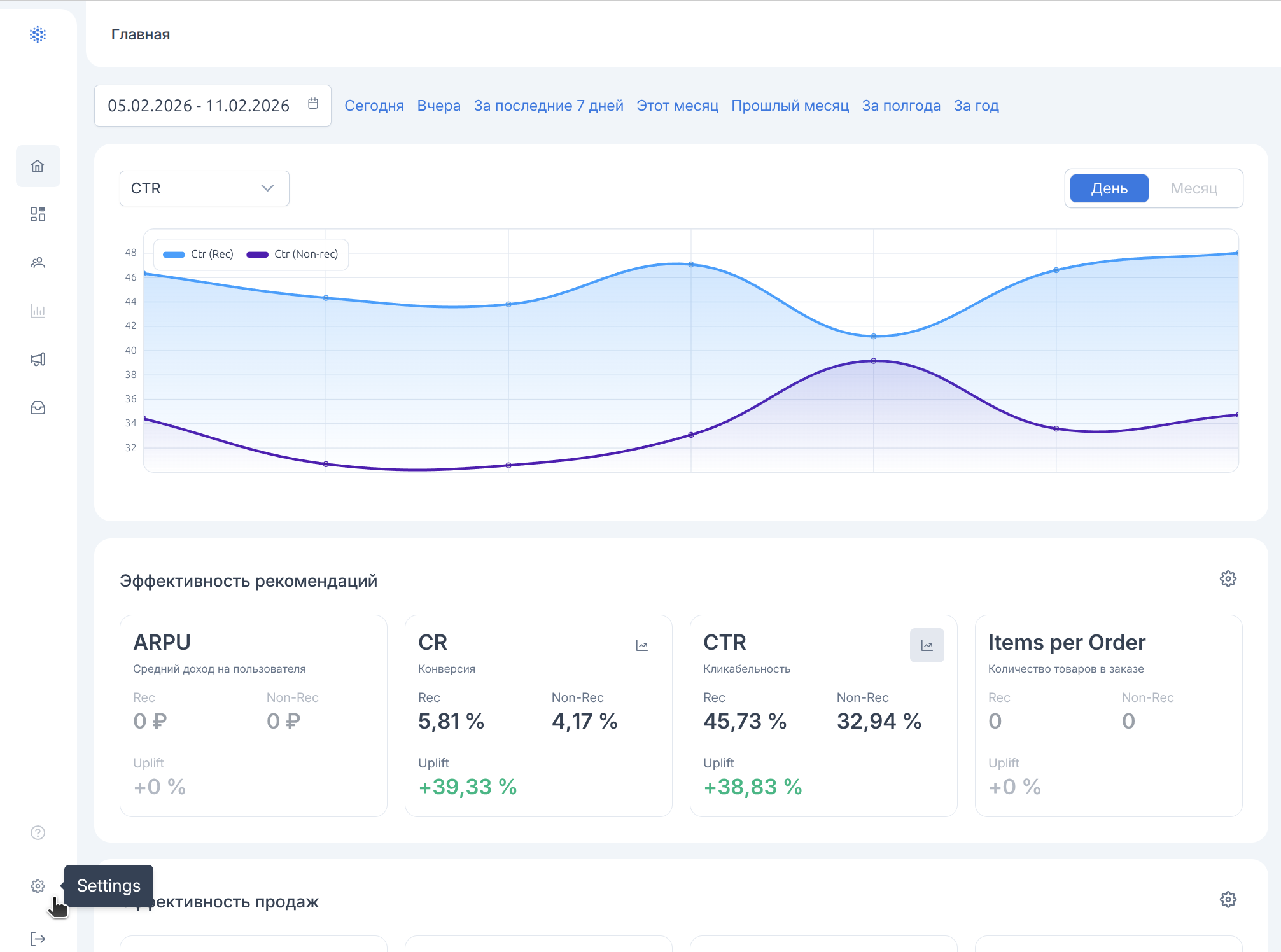
Перейдите в настройки:
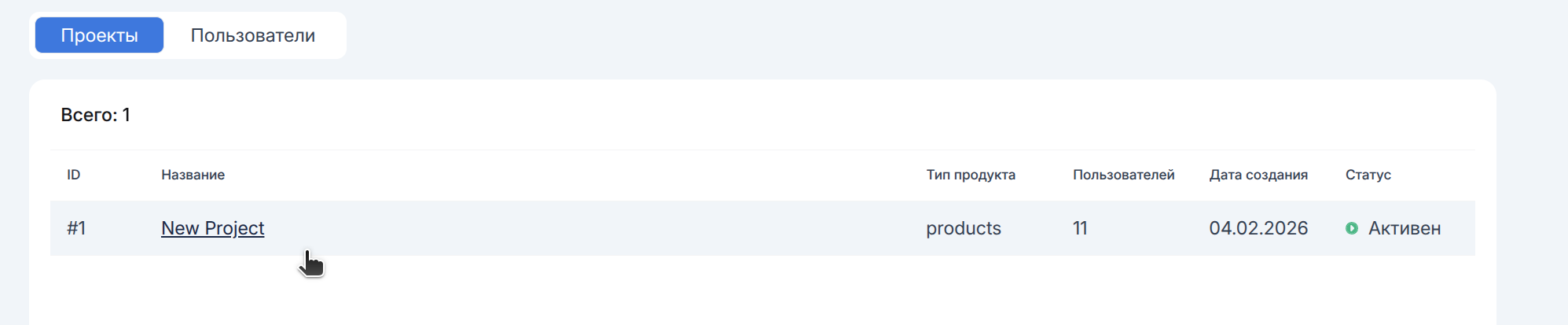
Выберите ваш проект:
На вкладке Подключение содержится код SDK:
MoodRec автоматически настроит соответствие событий, если на вашем сайте они размечены как ecommerce (формат Google Analytics или Яндекс Метрики). В таком случае, пользователю сервиса не нужно дополнительно ничего настраивать.
После того, как SDK добавлен на сайт, можно переходить к импорту продуктов.
Импорт продуктов
Подробная информация по созданию и настройке каталогов доступна в этой статье.
MoodRec работает с каталогами — наборами продуктов, услуг или других объектов, которые используются в рекомендациях. Каталоги к сервису можно подключить несколькими способами:
- разовая загрузка из файла;
- подключение фида с обновлением по расписанию;
- загрузка и обновление данных через API.
В рамках этого руководства рассматривается самый простой вариант — разовая загрузка каталога из файла.
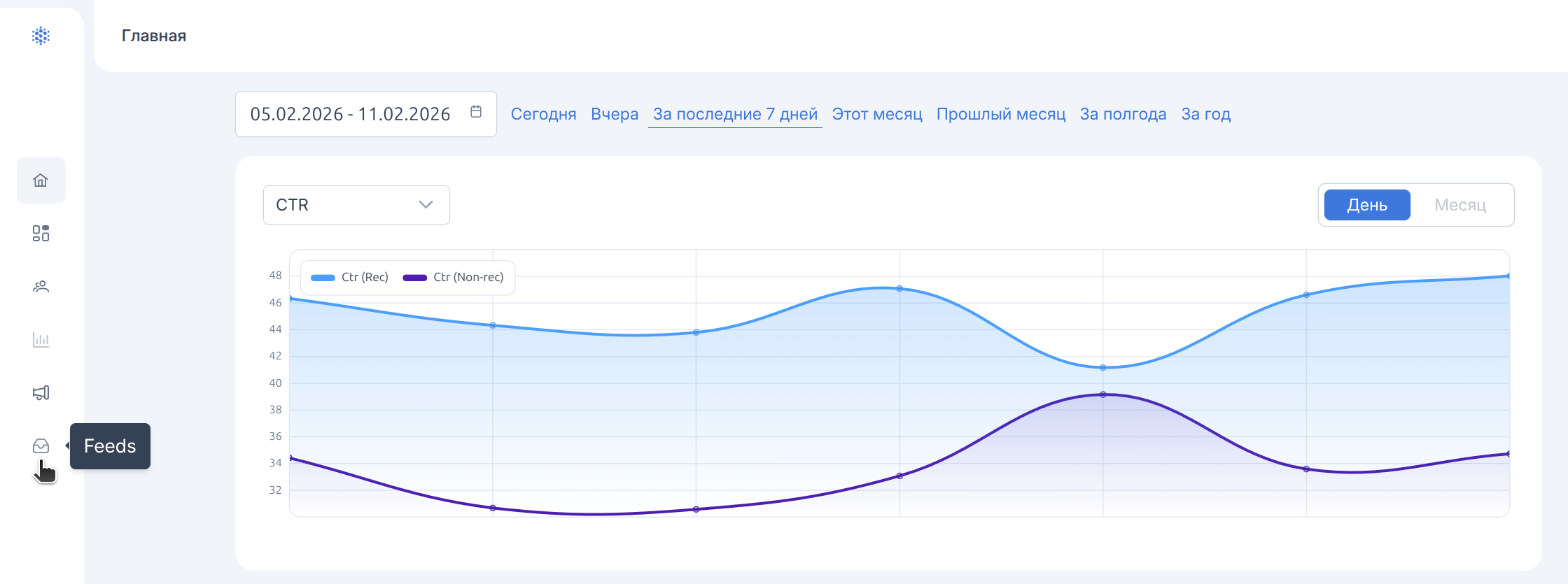
Перейдите в раздел Каталоги:
Выберите вкладку Разовый импорт:
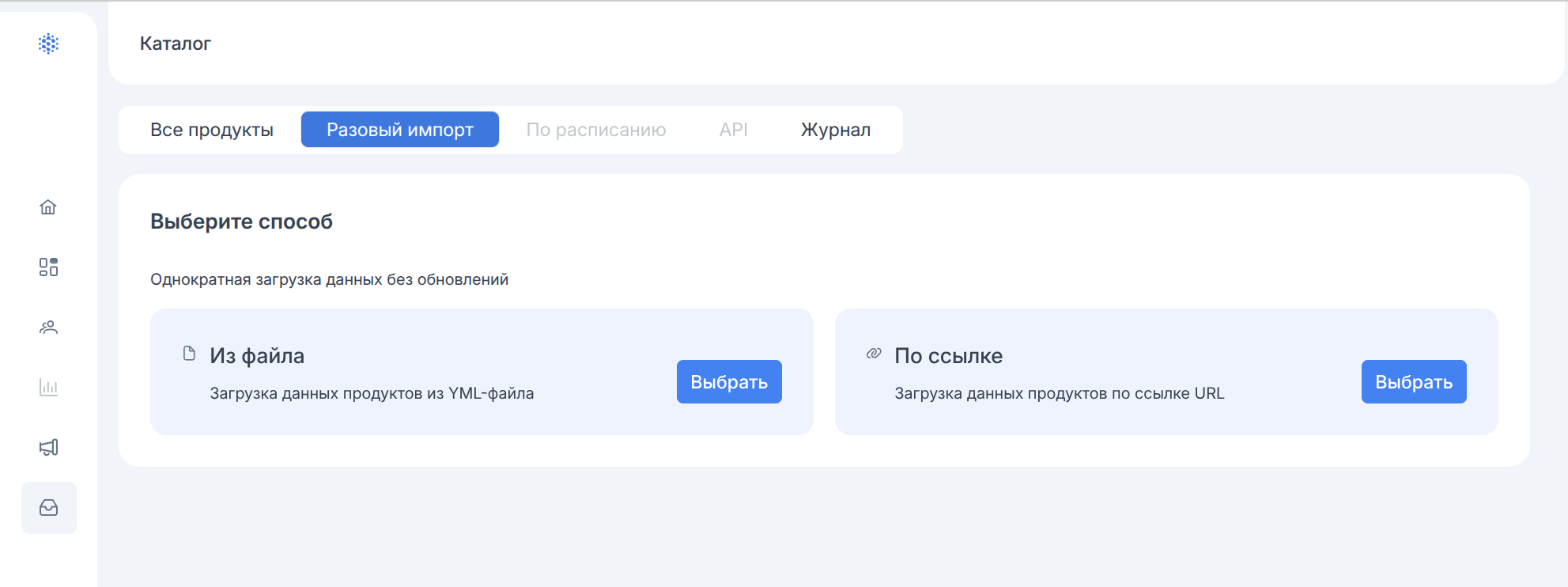
Выберите способ импорта Из файла. Потребуется загрузить файл каталога в формате YML.
YML-файл — это разработанный Яндексом стандартный формат данных, широко используемый в e-commerce, который описывает каталог продуктов и используется для передачи информации между магазином и внешними сервисами. MoodRec полностью следует правилам YML-формата, в том числе по обязательным и пользовательским полям.
Документация по формату доступна здесь, а на этой странице можно воспользоваться валидатором YML-файлов.
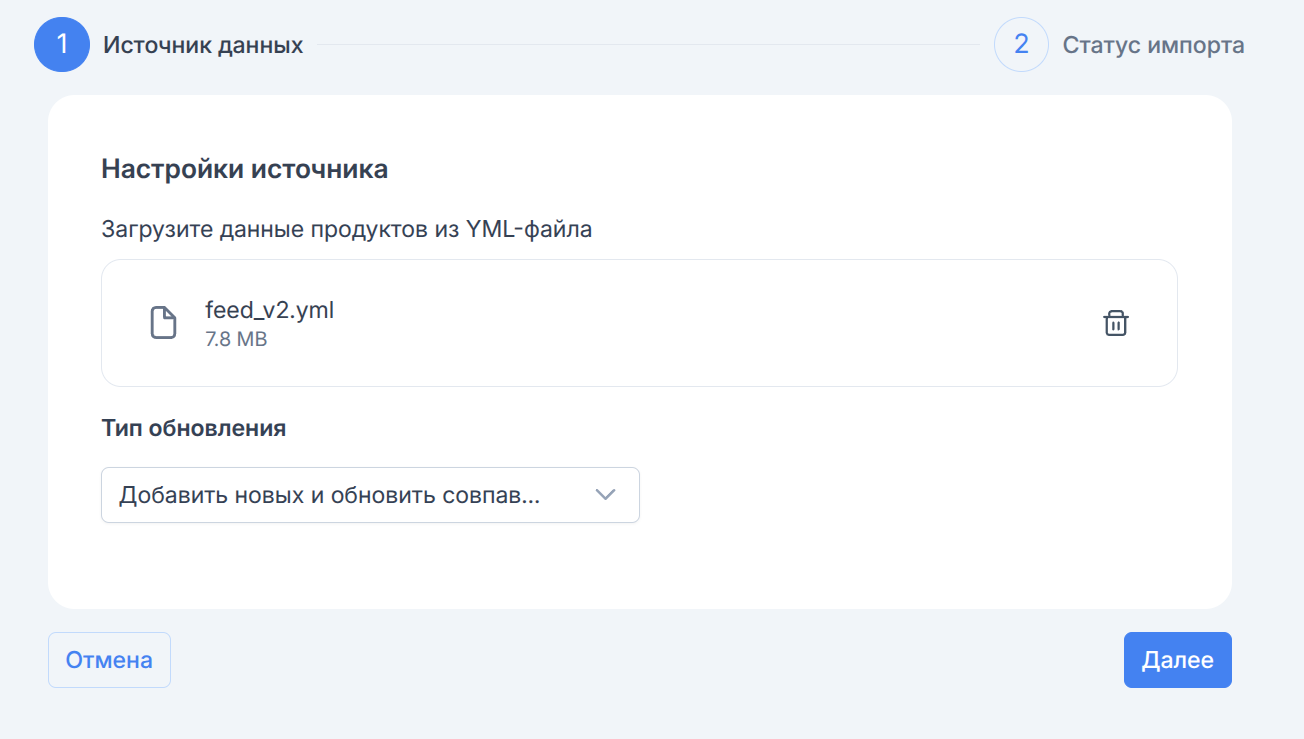
Для первого заполнения каталога рекомендуется выбрать режим Полное обновление из файла. Этот режим создаёт каталог с нуля и полностью заменяет существующие данные. При повторных загрузках файла для обновления каталога используйте режим Добавить новых и обновить существующих. В этом случае новые объекты будут добавлены, а уже существующие — обновлены без полного пересоздания каталога.
После подтверждения будет создана задача на импорт данных. Импортированный каталог будет доступен для использования в плейсментах и кампаниях. Следующий шаг — создание и настройка плейсмента.
Настройка плейсмента
Плейсмент — это точка выдачи рекомендаций: блок на сайте, в письме или другом канале, куда MoodRec возвращает список рекомендованных объектов.
Для создания плейсмента перейдите в соответствующий раздел сервиса:
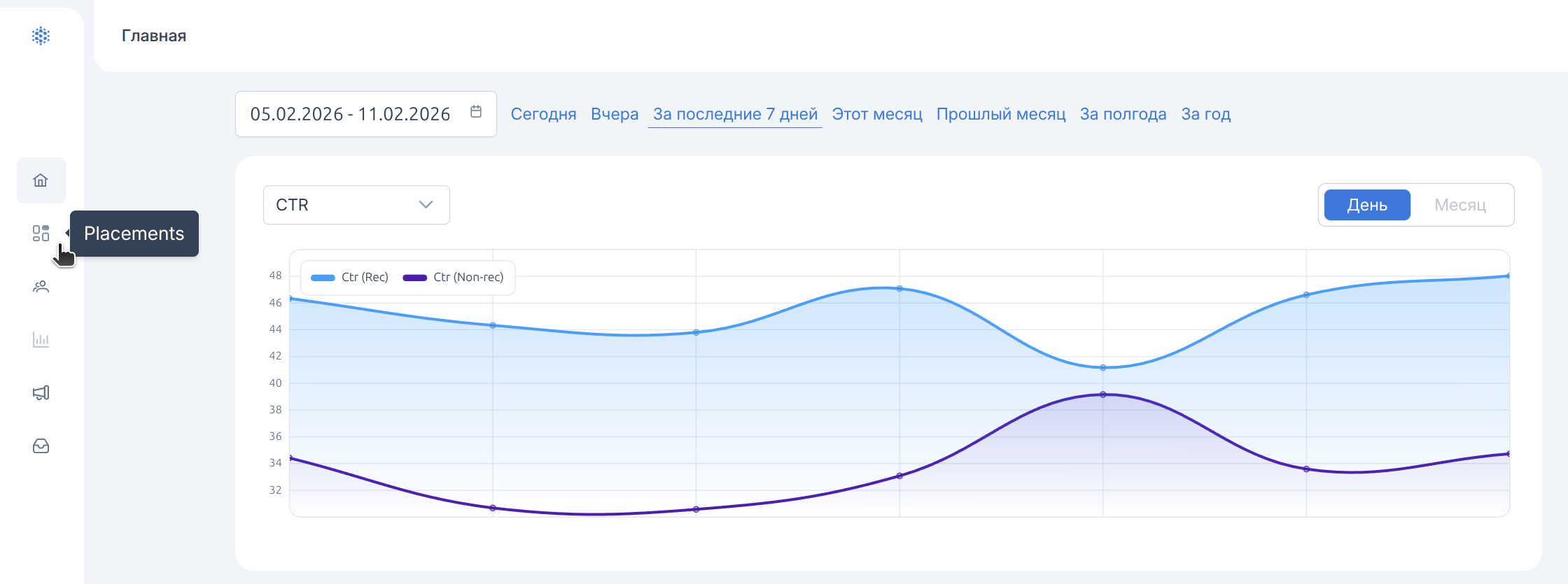
Нажмите Создать. Перед вами появятся основные настройки плейсмента. Укажите название и описание плейсмента, выберите способ размещения (в этом руководстве используем API-метод):
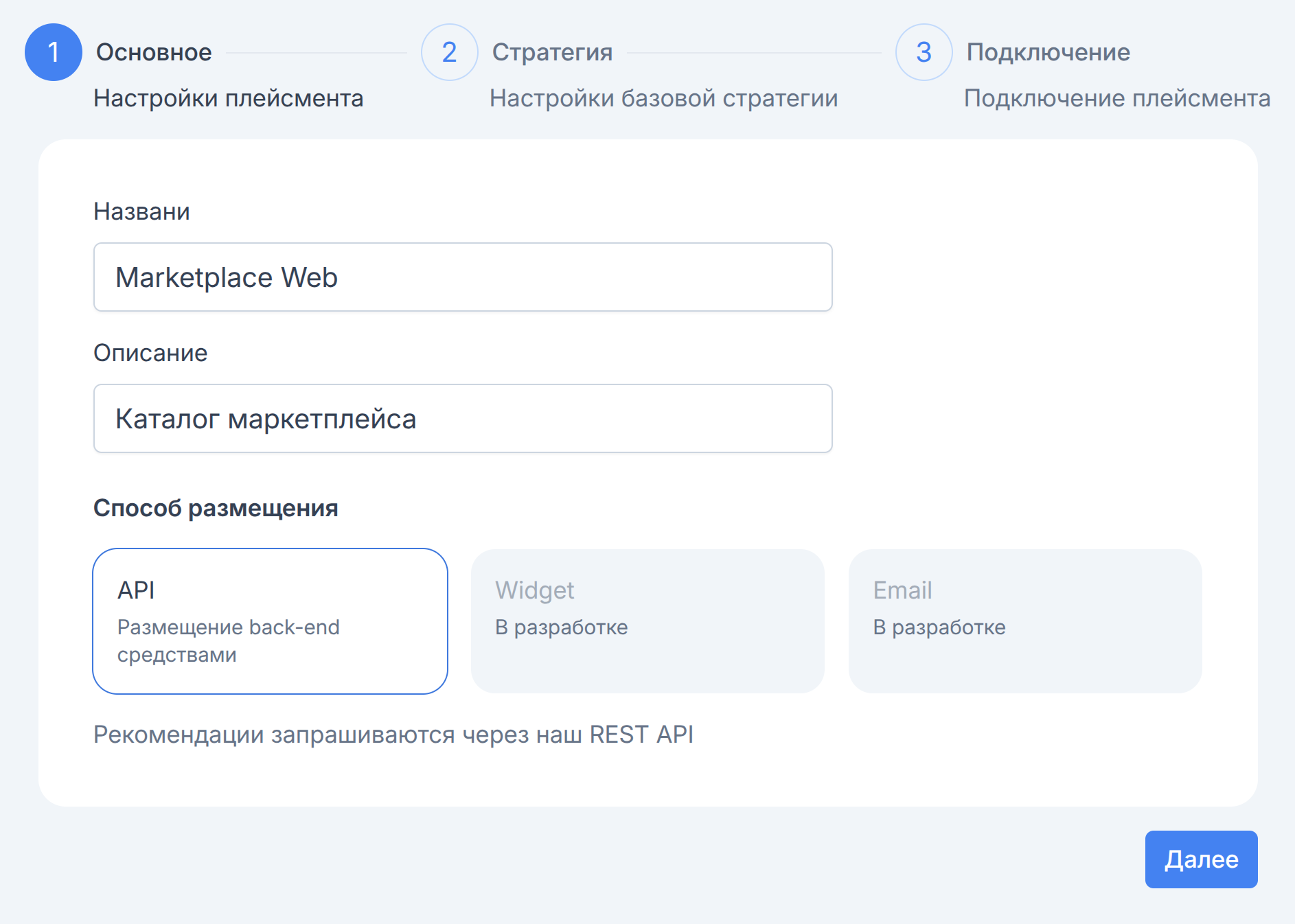
Такой плейсмент будет с помощью запроса /catboss/getOffers передавать на сайт список ID продуктов, который вы можете вывести в любом месте страницы (например, в блоке «Похожие товары» или в ленте «Часто покупают») в зависимости от вашей бизнес-логики и выбранной модели рекомендаций. В конце подраздела мы разместили пример реализации этого запроса.
Далее необходимо настроить стратегию выдачи. Стратегия — это комбинированный набор алгоритмов, фильтров и правил переранжирования рекомендательной выдачи. Стратегия отвечает на вопрос, какими средствами мы достигаем маркетинговую цель.
Пользователь может:
- создать базовую стратегию внутри плейсмента на основе рекомендательной модели, правил мерчендайзинга и фильтров;
- взять стратегию из кампании.
Рассмотрим вариант создания стратегии при настройке плейсмента, поскольку у нас еще нет созданных кампаний.
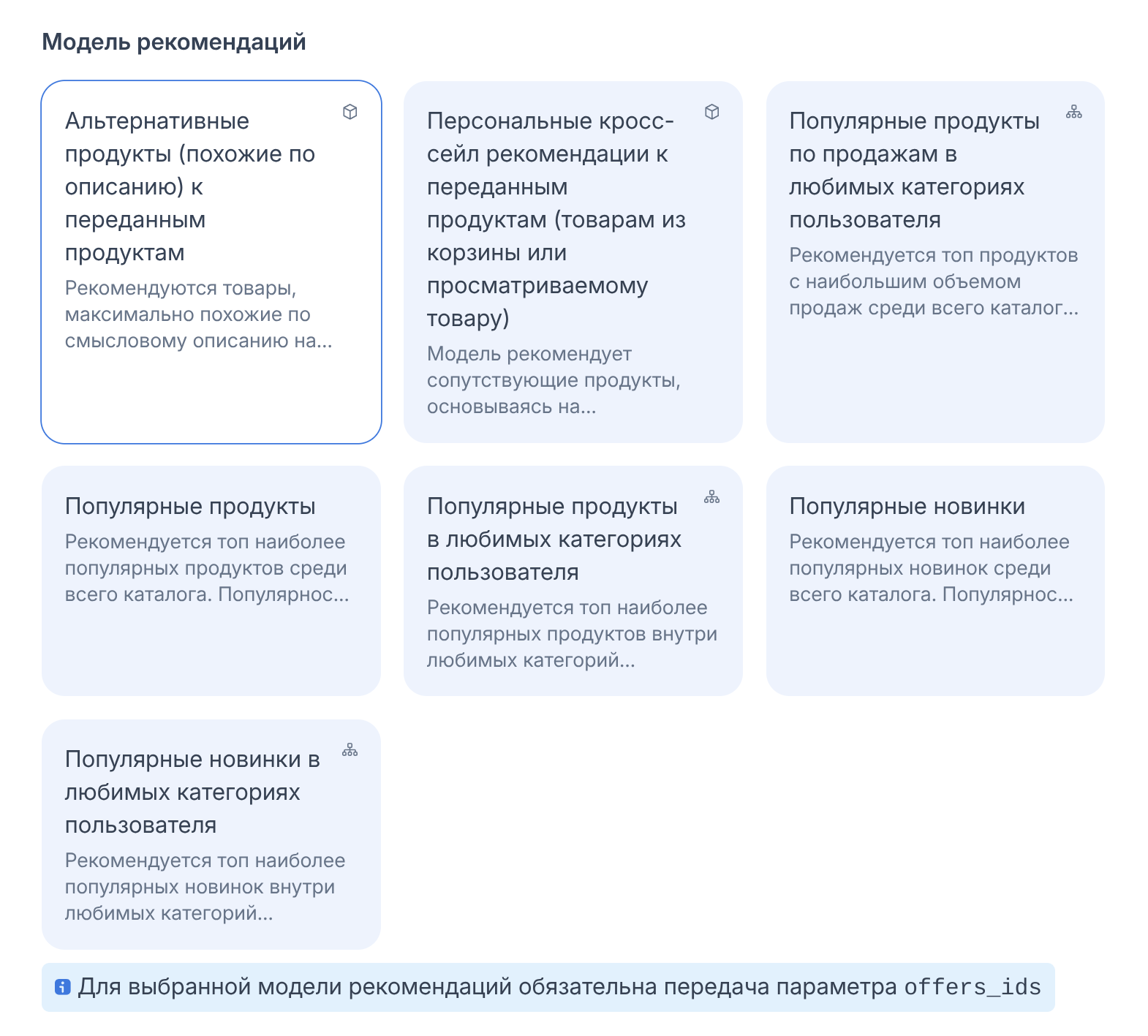
Сперва выберите целевую метрику (Click-Through Rate или Revenue), затем выберите модель рекомендаций. Для первого плейсмента хорошо подойдет модель Популярные продукты:
Далее настройте фильтры и правила мерчендайзинга. Фильтры — это жесткие ограничения по выдаче продуктов. С их помощью можно либо убрать из выдачи определенные объекты каталогов, либо предлагать только подходящие по условиям объекты. Правила мерчендайзинга это более «мягкие» ограничения, которые повышают или снижают выдачу с указанной интенсивностью.
Ниже находится ползунок силы влияния правил. От его значения зависит то, насколько правила мерчендайзинга будут вытеснять алгоритмы выбранной рекомендательной модели.
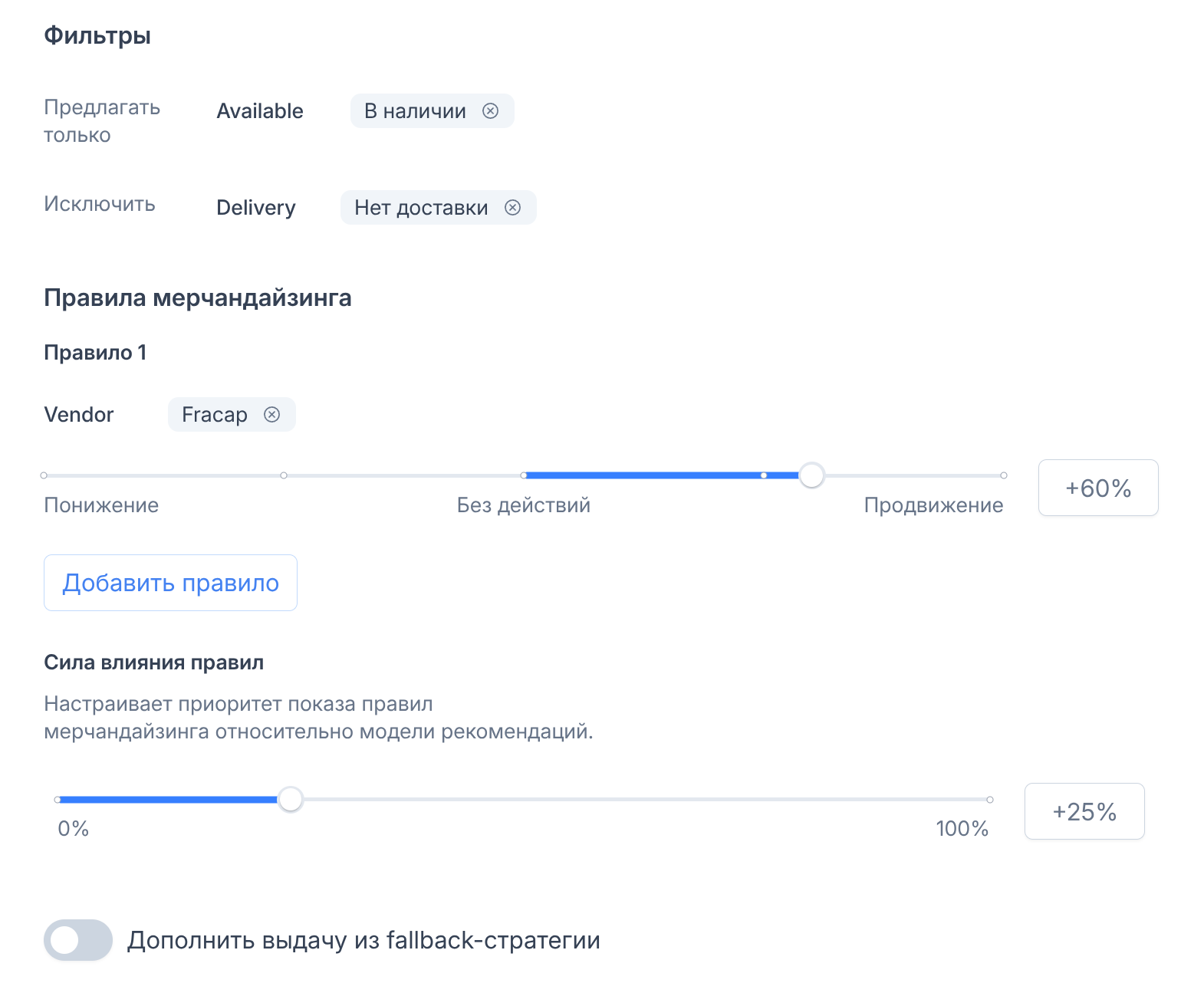
Активируйте переключатель Дополнить выдачу из fallback-стратегии. Он необходим для случаев, когда пользователю не подходит ни один продукт, выбранный стратегией.
После нажатия на кнопку Сохранить ваш плейсмент будет сохранен, теперь вы можете встроить его в свой сайт.
Пример реализации на сайте
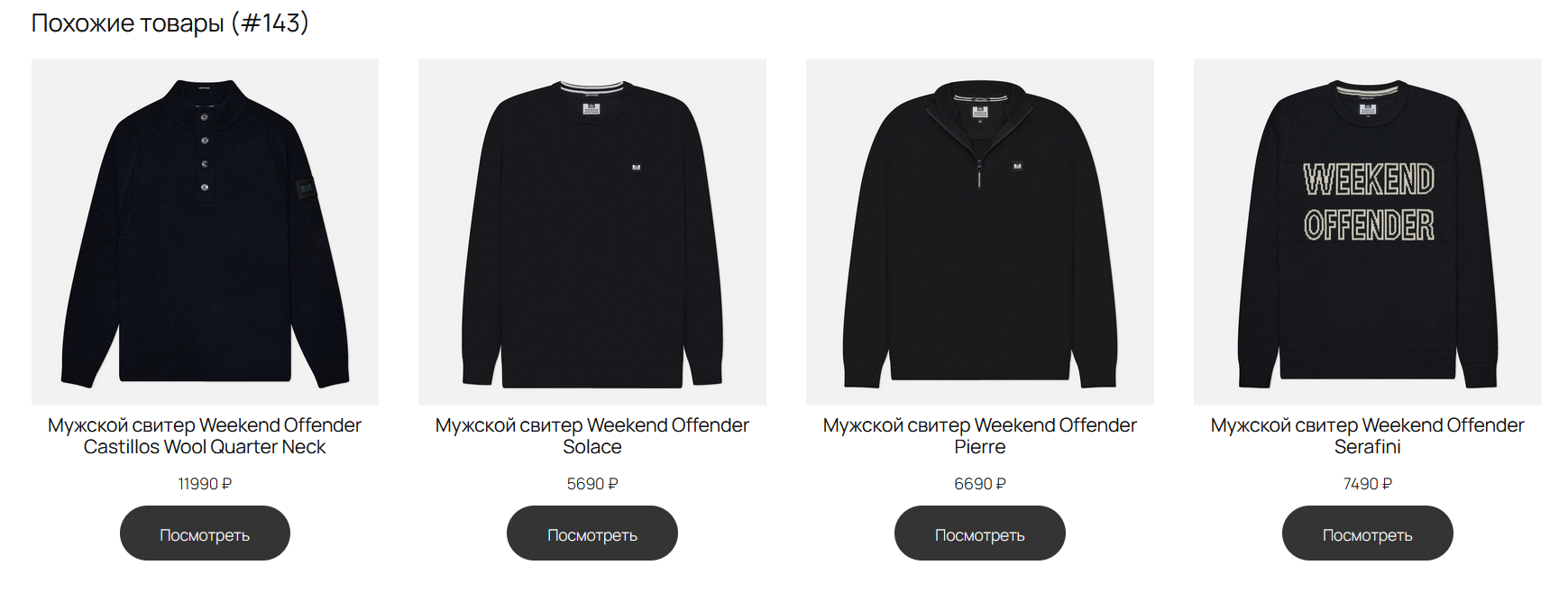
Предположим, вы настроили плейсмент и хотите разместить ленту с рекомендованными товарами на сайте. Логика может выглядеть следующим образом: вы получаете список ID из MoodRec и по этим ID запрашиваете актуальные данные о продуктах в своём каталоге (название, цена, изображение), чтобы отрисовать карточки:
function initPlacement(el, placement_id, context, limit){
    // через SDK получаем список продуктов для рекомендаций
    MOODREC_SDK.getRecommendation(placement_id, context, limit).then((recomData)=>{
        if (recomData.recoms){
            // собираем id в массив
            const recomIds = recomData.recoms.map((item)=>{ return item.offer_id})
            // запрашиваем актуальные данные по товарам с сайта и формируем карточки
            getProductsFromSite(recomIds).then((items)=>{
                items.forEach((item)=>{
                    // выводим карточки в нужный нам блок
                    el.innerHTML += buildProductItem(item);
                })
            })
        }
    })
}
В этом коде:
- получен список продуктов (
offer_id) через SDK сервиса; - по ID продукта запрошены актуальные данные по товарам (название, цена, изображение);
- карточки продуктов выведены в отдельном блоке.
В результате пользователь на сайте увидит ленту продуктов:
Дальнейшие действия для улучшения работы рекомендаций — создание аудиторий и кампаний.
Аудитории — это выделенная группа пользователей, объединённая по заданным признакам или источнику данных. Аудитории позволяют точечно таргетировать ваши рекомендации. Их созданию и настройке посвящена эта статья.
Кампании — это слой управления рекомендациями: они задают, где и когда показывать выдачу, кому её показывать и под какую цель. Через кампании вы быстро адаптируете рекомендации под промо, сезонность, изменения ассортимента и другие внешние условия, не меняя встроенные модели. Подробнее о настройке кампаний рассказано здесь.
Аналитика результатов
Как только необходимые сущности MoodRec настроены, сервис подключен к сайту и плейсмент интегрирован в желаемое место страницы, вы можете отслеживать результаты его работы на главной странице. Здесь представлены показатели по основным метрикам, а также графики сравнения по рекомендованным и нерекомендованным товарам:
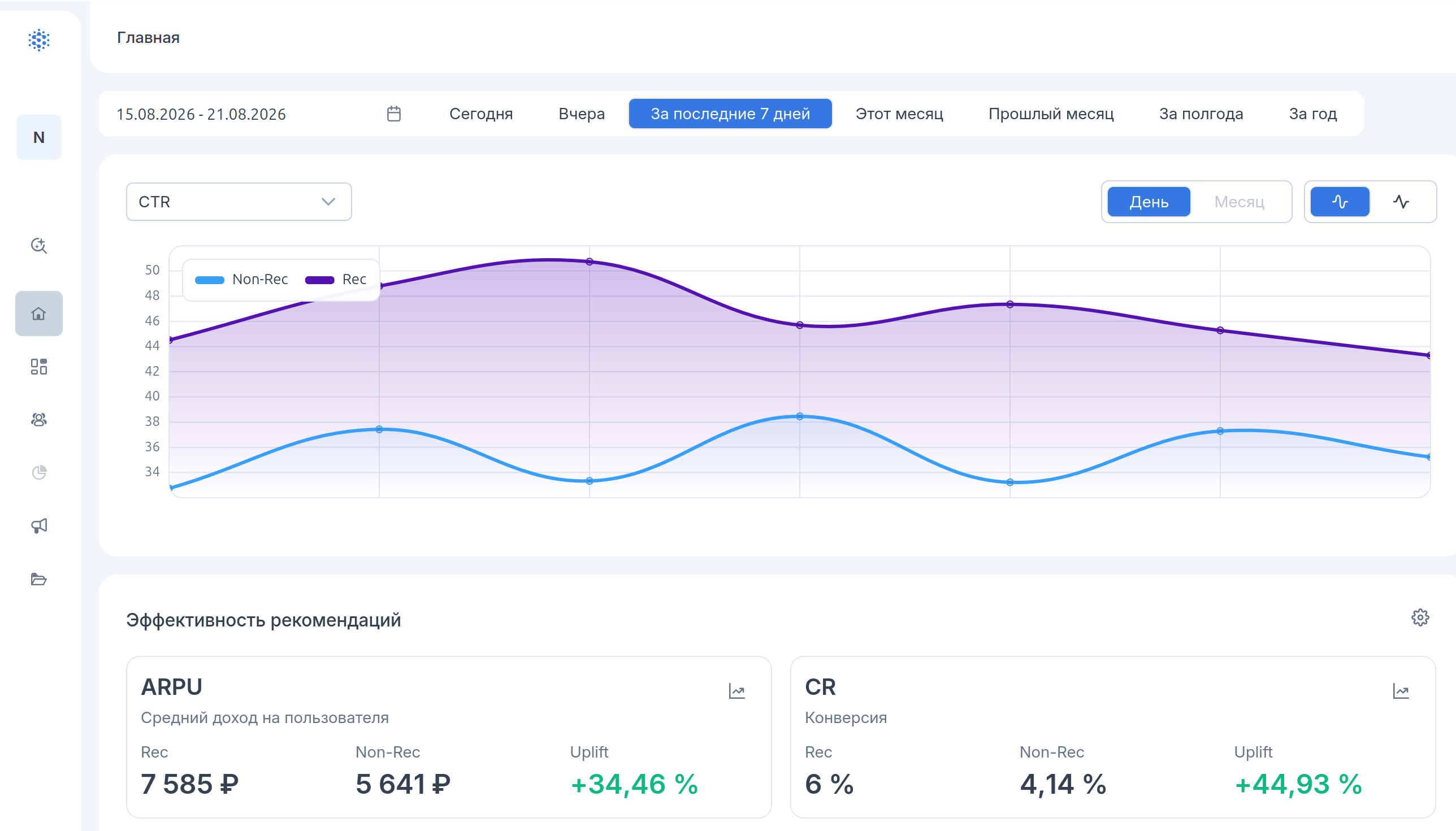
Подробнее о показателях, методах расчета и настройке этого дэшборда можно прочесть здесь.