Создание и настройка кампании
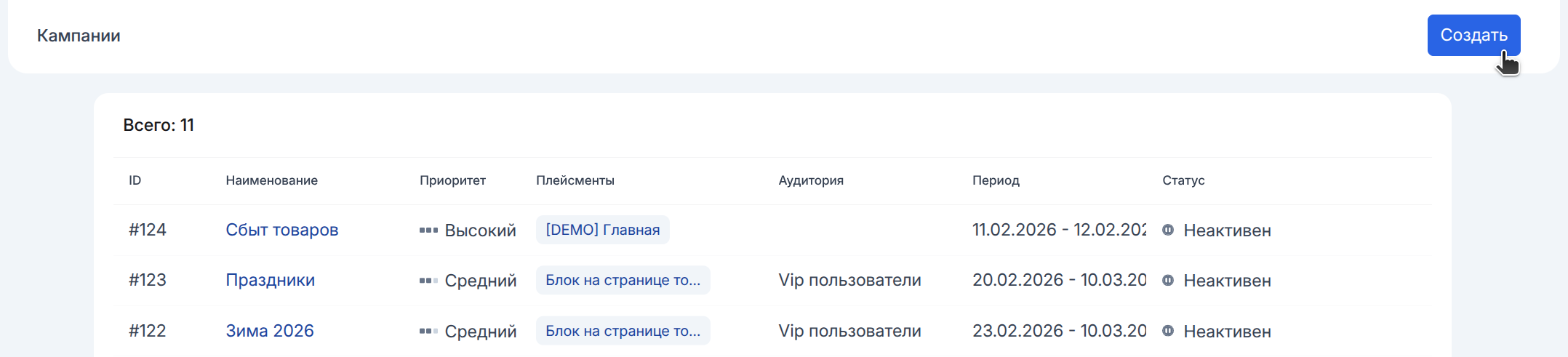
Для создания кампании перейдите в соответствующий раздел и нажмите кнопку Создать:
Основное
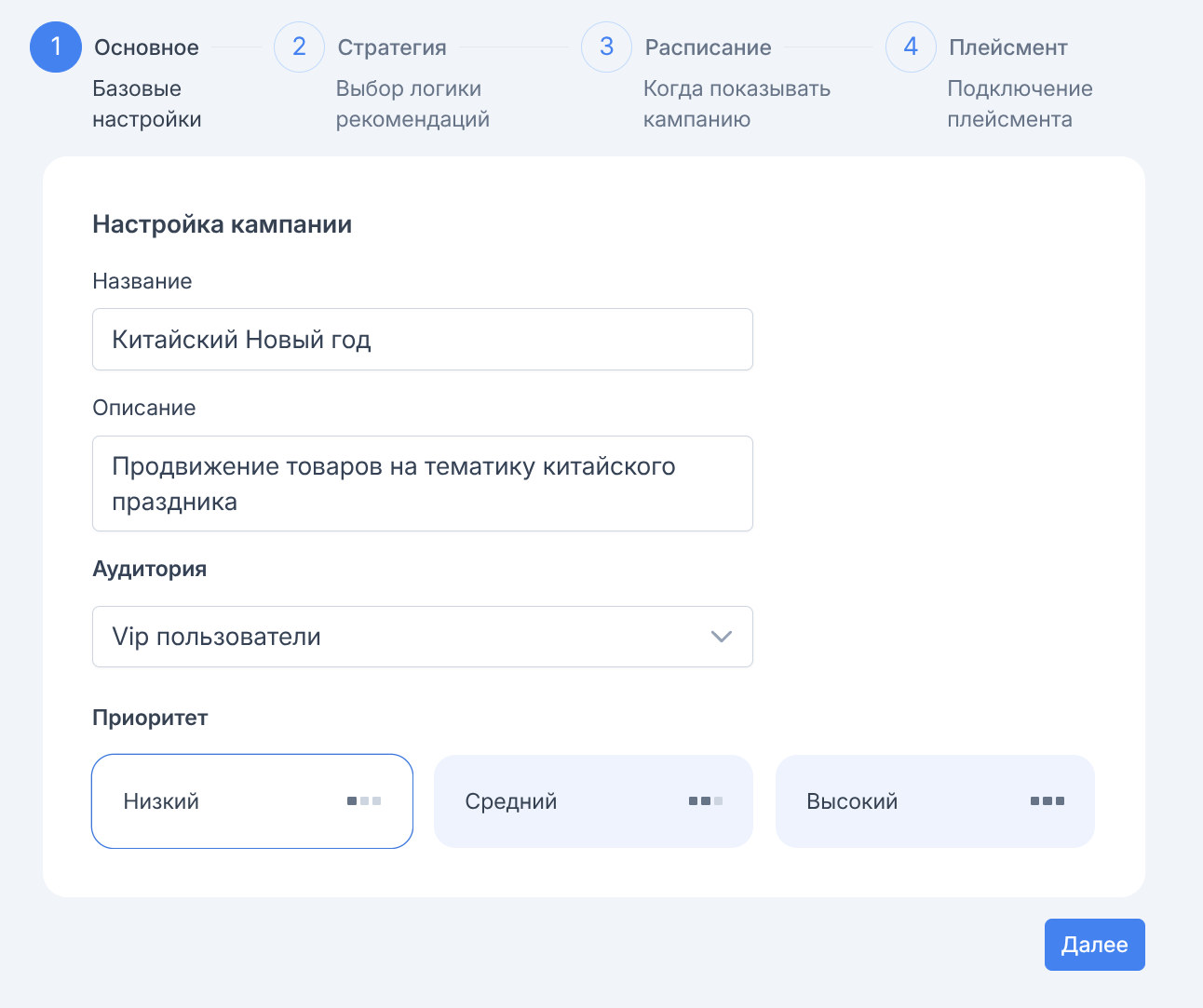
В основных настройках кампании задается:
- Название кампании
- Ее описание
- Аудитория кампании (опционально)
- Приоритет кампании
Аудитория определяет то, на которую будет распространяться кампания:
- Не таргетировать — кампания применяется ко всем пользователям;
- Выбрать аудиторию — кампания будет работать только для одной выбранной аудитории.
Аудитории должны быть заранее настроены в сервисе. Подбронее прочесть о создании и настройке аудиторий можно здесь.
Далее задайте приоритет кампании — низкий, средний или высокий.
Приоритет используется в ситуациях, когда несколько кампаний одновременно подходят одному пользователю и одному плейсменту. В этом случае система выбирает кампанию с более высоким приоритетом.
После заполнения базовых настроек нажмите Далее для перехода к выбору стратегии рекомендаций.
Стратегия
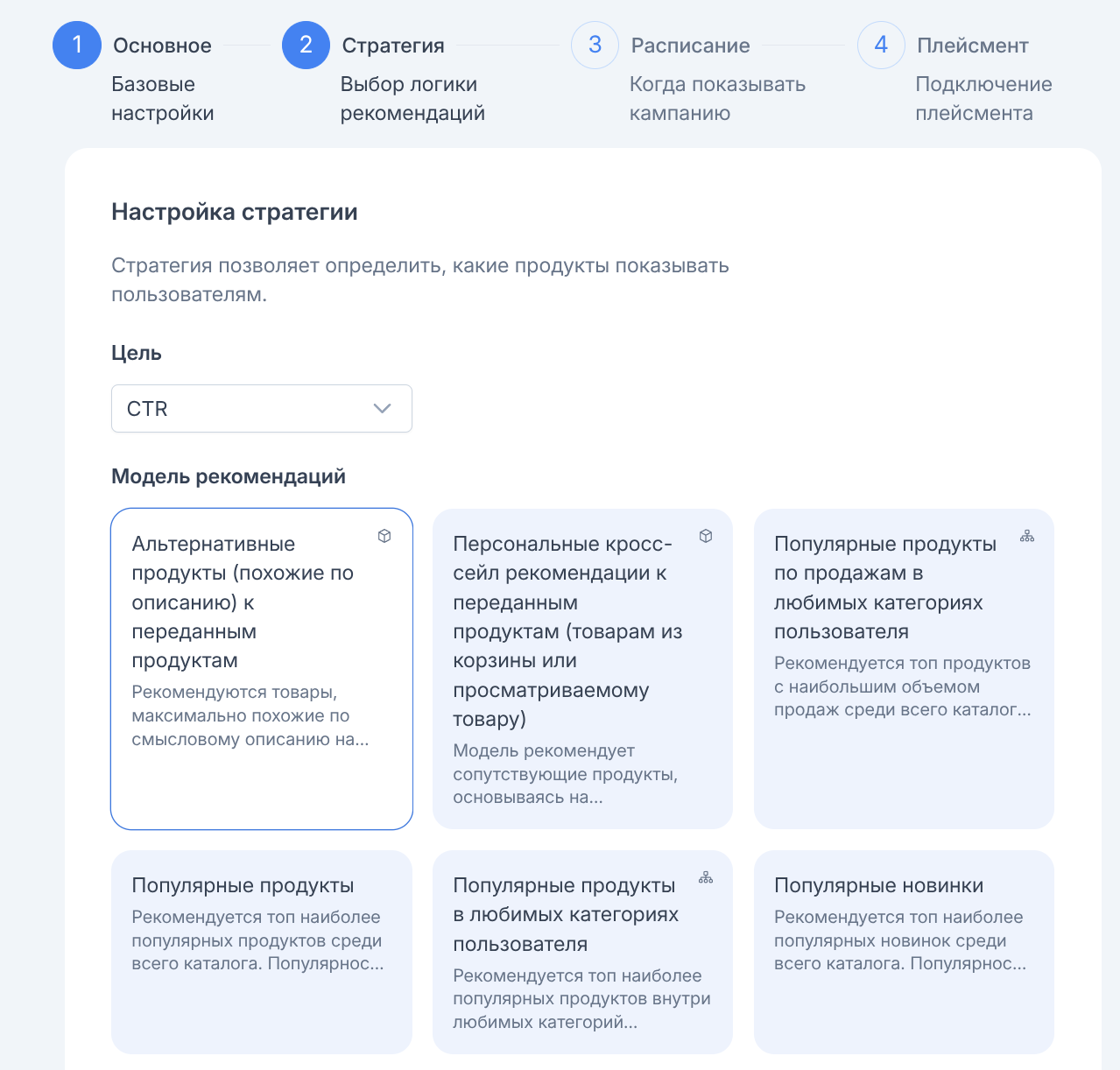
Стратегия — это комбинированный набор алгоритмов, фильтров и правил переранжирования рекомендательной выдачи. Стратегия отвечает на вопрос, какими средствами мы достигаем маркетинговую цель. Пользователь может создать стратегию на основе рекомендательной модели, правил мерчендайзинга и фильтров.
Выбор модели
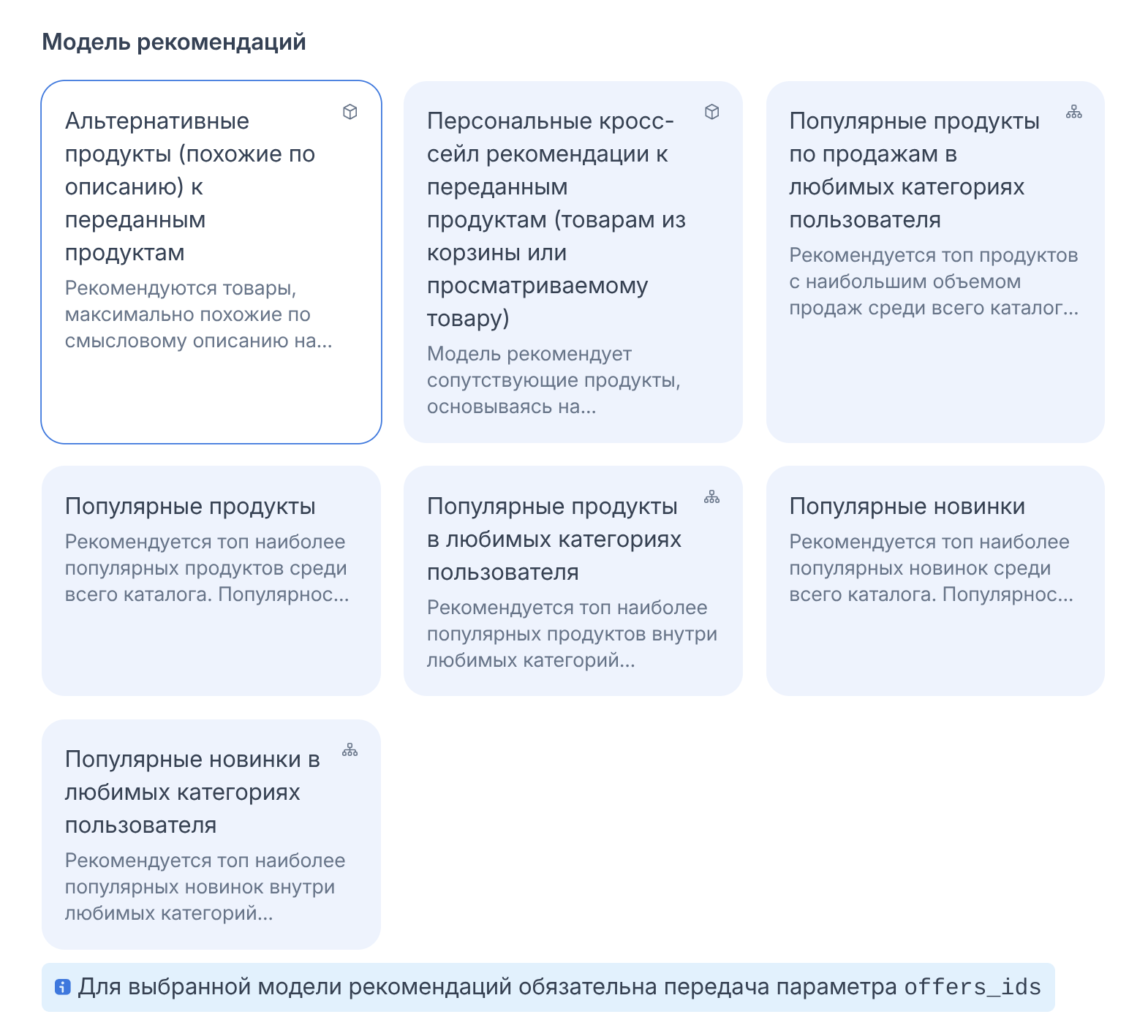
Сперва выберите цель: CTR (Click-Through Rate) или Revenue (доход). В зависимости от выбранной целевой метрики вам будут предложены рекомендательные модели:
- Персональные кросс-сейл рекомендации к переданным продуктам (CTR/Revenue)
- Популярные продукты из кросс-категорий к любимым категориям пользователя (Revenue)
- Популярные продукты по продажам (Revenue)
- Популярные продукты по продажам в любимых категориях пользователя (CTR/Revenue)
- Популярные продукты в любимых категориях пользователя (CTR)
- Популярные продукты (CTR/Revenue)
- Альтернативные продукты (похожие по описанию) к переданным продуктам (CTR)
- Популярные новинки (CTR/Revenue)
- Популярные новинки в любимых категориях пользователя (CTR)
Обратите внимание, что для корректной работы некоторых моделей необходимо передавать дополнительные данные. Более подробно модели описаны здесь.
Фильтры и правила мерчендайзинга
Затем настраиваются фильтры. Фильтры — это жесткие ограничения по выдаче продуктов. С их помощью можно либо убрать из выдачи определенные объекты каталогов, либо предлагать только подходящие по условиям объекты.
Далее настройте правила мерчендайзинга. Правила мерчендайзинга это более «мягкие» ограничения, которые повышают или снижают выдачу с указанной интенсивностью.
Ниже находится ползунок силы влияния правил. От его значения зависит то, насколько правила мерчендайзинга будут вытеснять алгоритмы выбранной рекомендательной модели.
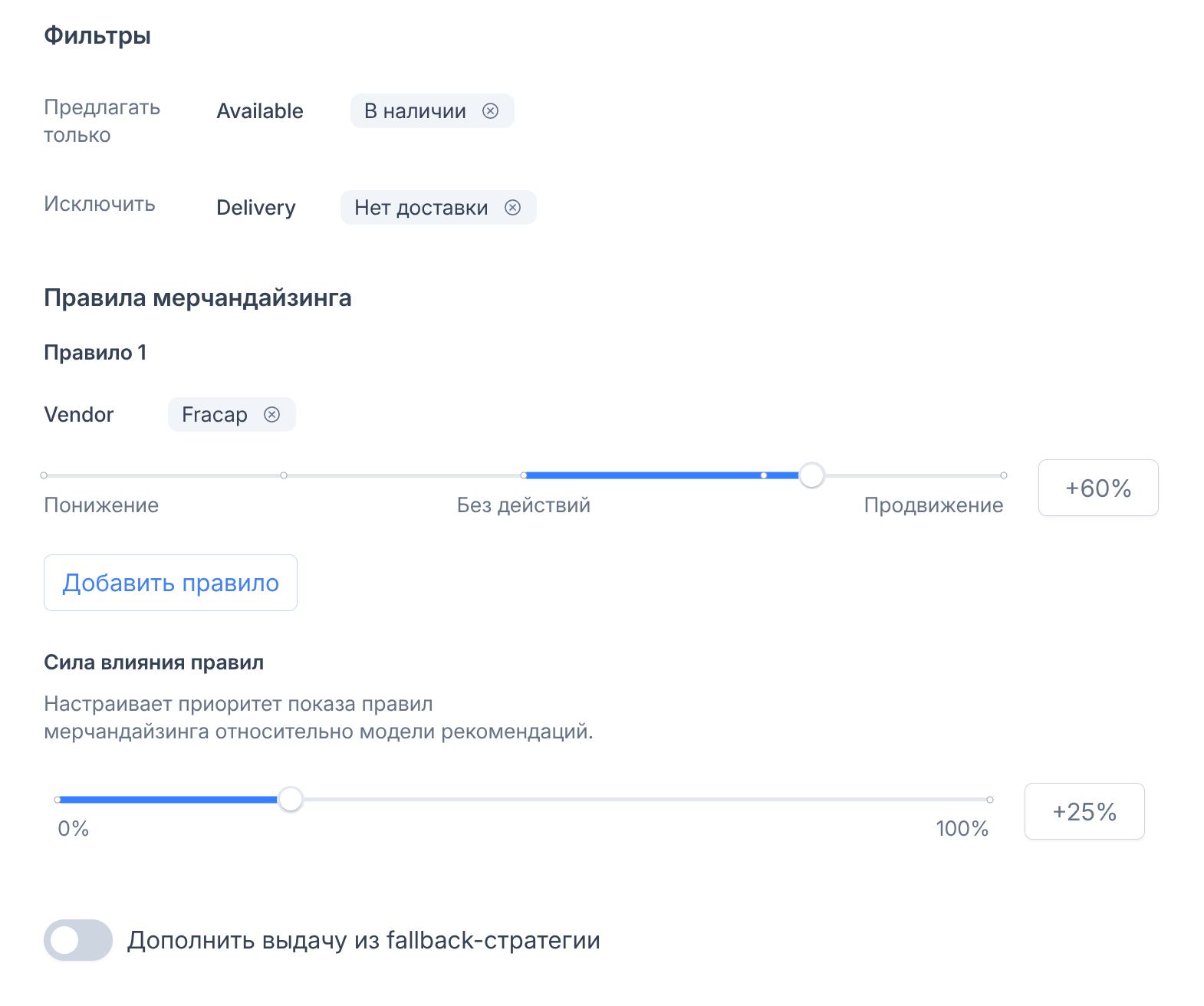
Благодаря фильтрам и правилам мерчендайзинга вы можете подстраивать свою стратегию под изменияющиеся нужды, например, создавать промо для определенных брендов, активнее сбывать остатки на складе или адаптировать продажи под события и праздники.
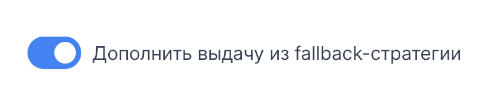
В случае, если пользователь не попадает ни под один продукт, определенный стратегией, система может показывать ему продукты из fallback-стратегии. Для этого активируйте соответствующий переключатель:
После нажатия на кнопку Далее вы перейдете к настройкам расписания.
Расписание
На этом шаге устанавливается когда именно кампания должна быть активна. Расписание позволяет точно управлять периодом и временем показа рекомендаций — например, запускать кампании под акции, праздники или временные события.
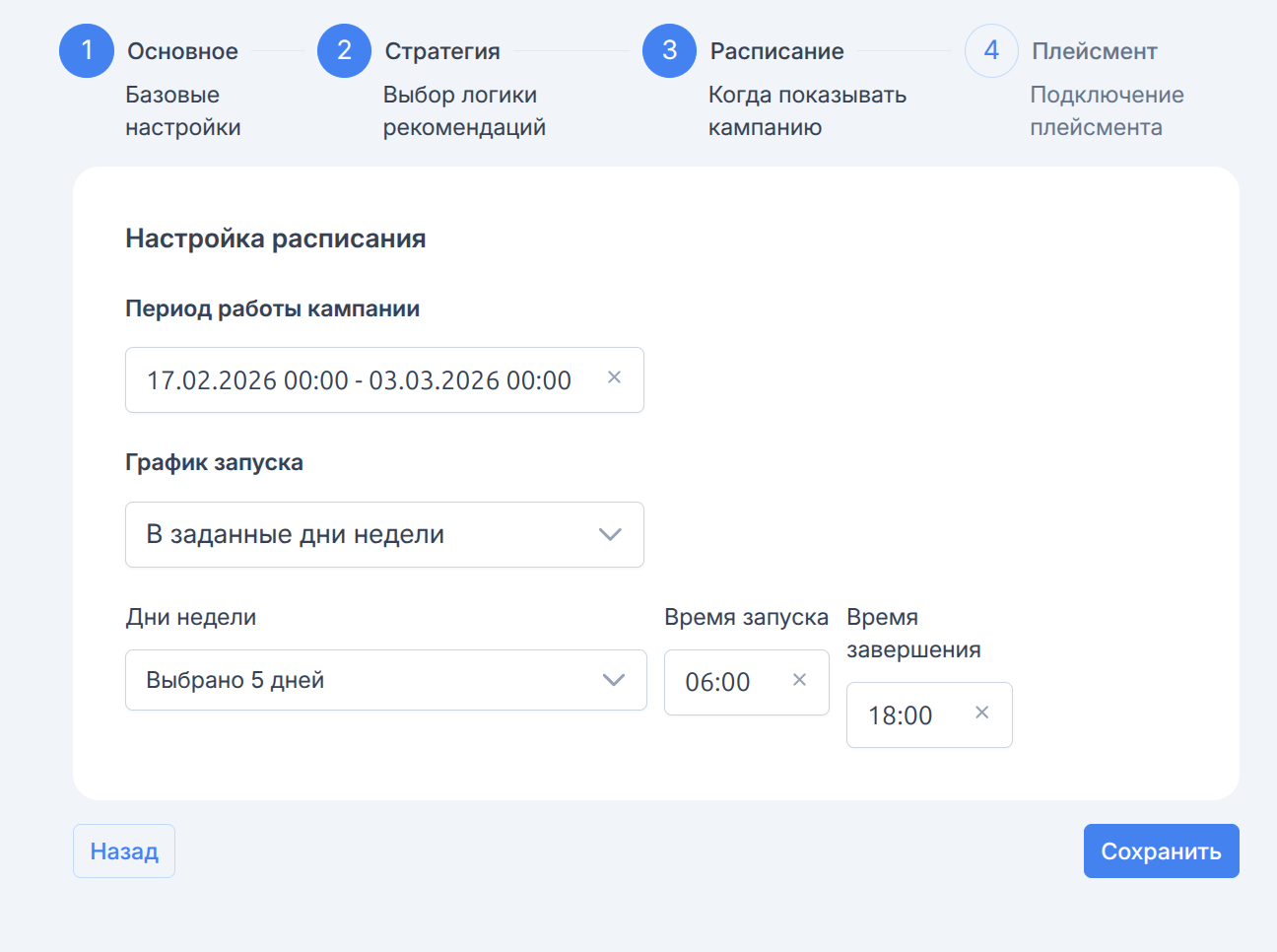
В настройках расписания доступны следующие параметры:
Период работы кампании Выберите диапазон дат, в течение которого кампания может быть активна. Вне этого диапазона кампания автоматически отключается и не участвует в выдаче.
График запуска Определяет, по какому принципу кампания будет запускаться внутри выбранного периода. В текущей версии доступен режим запуска в заданные дни недели.
Дни недели Укажите дни, в которые кампания должна работать. Это удобно, если рекомендации нужно показывать, например, только по будням или только в выходные.
Время запуска и завершения Задаёт временное окно активности кампании в выбранные дни. Кампания будет включаться и выключаться автоматически в соответствии с указанным временем.
После настройки расписания кампания будет запускаться строго в заданные даты и часы. Это позволяет избежать ручного управления и гарантирует, что рекомендации показываются только тогда, когда это действительно нужно.
Нажав кнопку Сохранить, вы зафиксируете настройки вашей кампании. Но кампанию нельзя будет активировать, пока вы не подключите к ней плейсмент.
Плейсмент
Плейсмент — это точка показа рекомендаций, которая связывает кампанию с конкретным местом отображения на сайте, в письме или другом канале. Кампания становится активной только после подключения хотя бы одного плейсмента, так как именно через него рекомендации передаются и отображаются пользователю.
Для привязки плейсмента нажмите кнопку Добавить. Перед вами появится список доступных в проекте плейсментов:
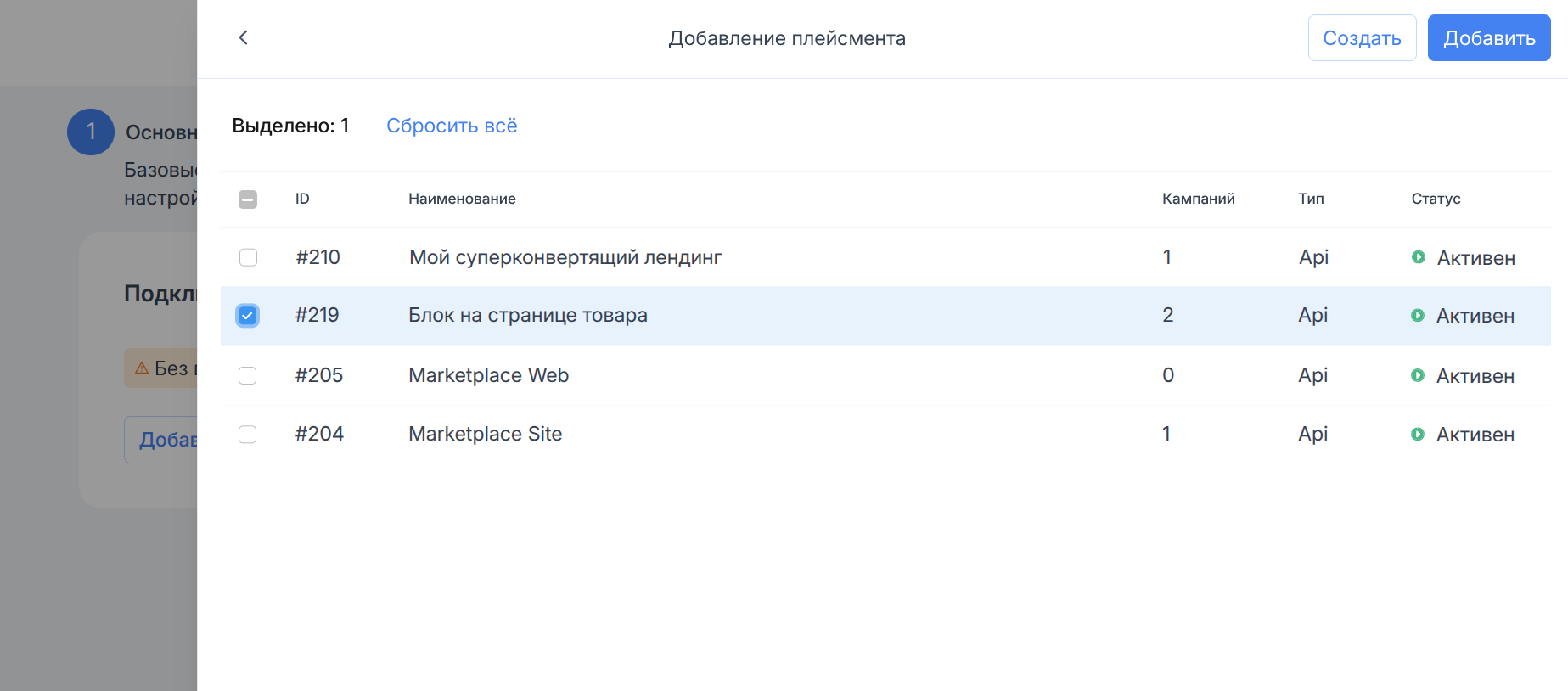
Выберите один или несколько плейсментов. Из этого меню вы также можете перейти к созданию нового плейсмента. Подробная инструкция по созданию и настройке плейсмента доступна здесь.
Управление кампанией
После завершения настройки кампании вы перейдете в меню управления. Здесь отображена вся информация о кампании: ее цель, аудитория, используемая модель рекомендаций, фильтры, правила мерчендайзинга, а также период работы и дата ближайшей активации:
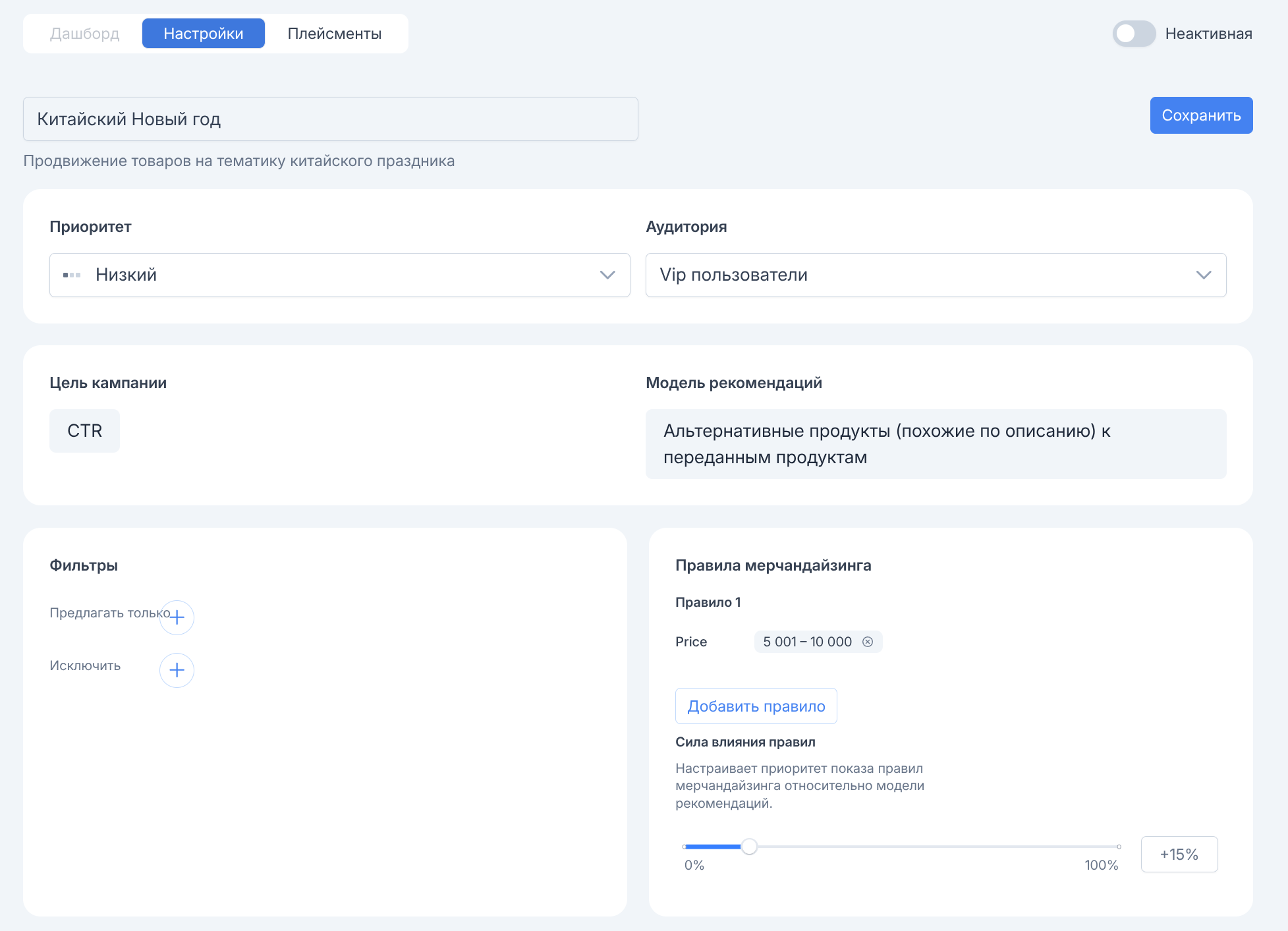
В этом меню вы можете изменить настройки кампании (кроме цели и модели), а также привязать или отвязать плейсменты.
После того, как к кампании будет привязан хотя бы один плейсмент, её можно активировать. Для этого воспользуйтесь переключателем в верхней части экрана:
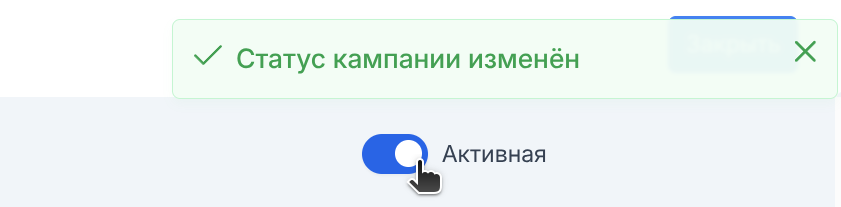
Кампания активирована. Для просмотра списка созданных в проекте кампаний перейдите в соответствущий раздел сервиса:
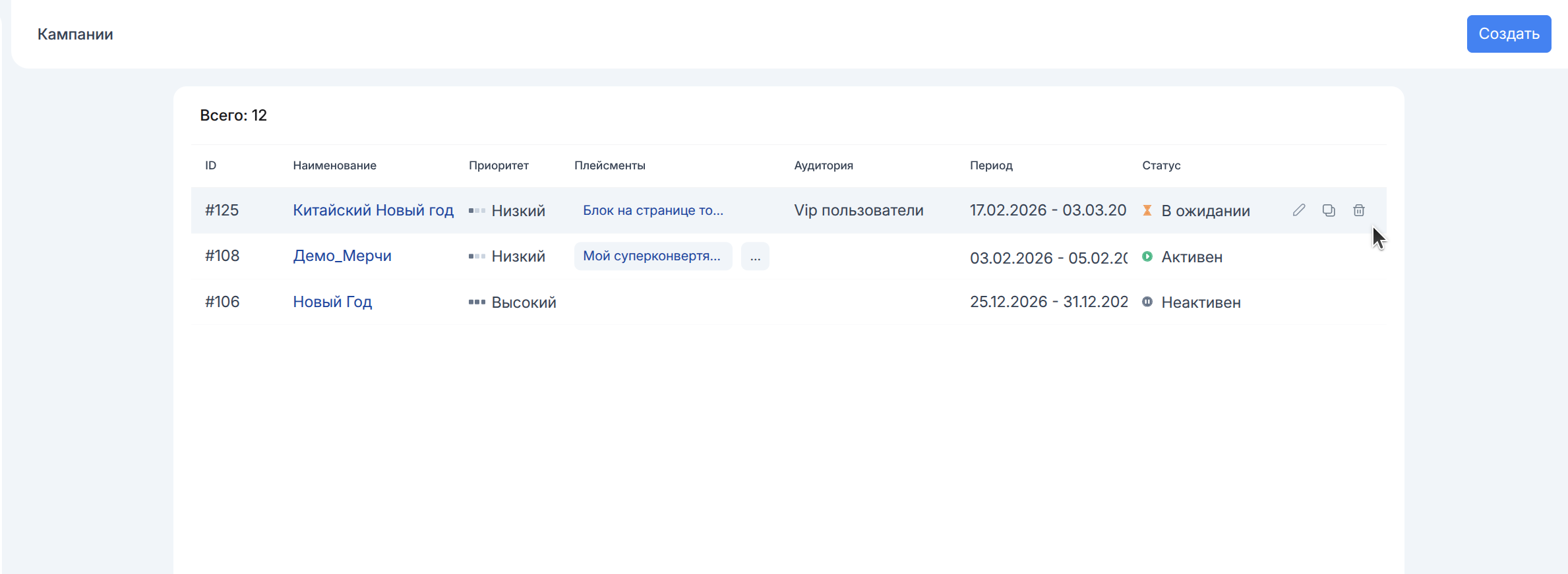
На этом экране отображены все кампании, созданные в проекте, их приоритет, аудитория, статус, а также привязанные к ним плейсменты. Для кампаний доступны следующие быстрые действия:
- Редактировать — переход к настройкам кампании;
- Копировать — создание копии кампании;
- Удалить — удаление кампании. Удалить можно только неактивную кампанию.